記憶體是電腦運行速度的關鍵瓶頸。透過系統監控、精簡啟動項、調整快取比例、移動分頁檔案等九大策略,能最大化記憶體使用效率,延緩升級需求。
九大優化要點
- 即時監控記憶體使用率:「工作管理員」→「效能」頁籤或
perfmon.msc。可用記憶體低於 40% 時需優化。
- 精簡常駐記憶體資料:桌面捷徑、工作列工具列、背景常駐程式(雲端同步、防毒即時掃描等)皆佔用記憶體。僅保留必要項目。
- 提升其他硬體效能:CPU、硬碟速度、顯示記憶體不足會拖累記憶體效能。SSD 升級對虛擬記憶體效能提升最大。
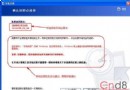
- 調整系統快取比例:「我的電腦」→「內容」→「進階」→「效能設定」→「進階」→「記憶體使用量」選「系統快取」(伺服器模式)或「程式」(工作站模式)。
- 設定光碟機快取大小:同視窗「磁碟區」頁籤調整 CD-ROM 快取,減少讀取光碟時佔用記憶體。
- 移動分頁檔案至非系統碟:「我的電腦」→「內容」→「進階」→「效能設定」→「進階」→「虛擬記憶體變更」,將分頁檔設在第二顆硬碟或非系統分割區,避免系統碟碎片化與磁頭來回移動。
- 設定固定分頁檔案大小:初始/最大值設為實體記憶體 1.5~2 倍(如 4GB RAM 設 6144-8192 MB),避免動態調整造成碎片與效能抖動。
- 定期重新開機清理記憶體碎片:長時間不關機導致記憶體配置碎片化,重開機可完全釋放重組。
- 啟用大型頁面支援(進階):針對資料庫、虛擬機等大量記憶體應用,透過群組原則「鎖定記憶體中的頁面」權限配合應用程式設定,減少頁表開銷。
綜合實施上述策略,即使實體記憶體有限,也能維持系統流暢回應。