滑鼠鍵盤無反應、畫面凍結,但硬碟燈仍閃爍——這是典型的「系統假死」,非真正當機。根因多為 explorer.exe (殼程式) 停止回應。以下三招由輕到重,讓您在不重開機前提下搶救工作現場。
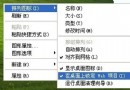
第一招:Win+D 顯示桌面 → F5 連續刷新 3-5 次
- 適用:開啟資料夾/網頁無反應、工作列卡住。
- 原理:強制重繪桌面視窗,喚醒 Explorer 訊息迴路。
- 操作:按 Win+D 或快速啟動列「顯示桌面」→ 滑鼠右鍵桌面選「重新整理」或連按 F5 → 再還原視窗。
第二招:彈出/收回光碟機 (神奇喚醒法)
- 適用:連工作管理員都叫不出來的深度假死。
- 操作:光碟機內勿放光碟,按彈出鍵彈出托盤 → 待指標出現光碟圖示 → 再按收回。
- 原理:光碟機硬體中斷觸發系統輪詢,強制喚醒 I/O 子系統,間接重置 Explorer 執行緒。屢試不爽!
第三招:工作管理員重啟 Explorer (終極殺手鐧)
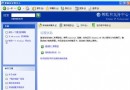
- Ctrl+Alt+Del → 啟動工作管理員。
- 「程序」頁籤 → 找
explorer.exe → 右鍵「結束程序」。桌面只剩桌布,圖示/工作列全消失。
- 工作管理員「檔案」→「新增工作」→ 輸入
explorer.exe → 確定。桌面完整恢復。
- 額外效益:順便釋放記憶體碎片,一舉兩得。
日常預防假死的 5 個好習慣
- 少用右鍵選單,改用熱鍵:F2 重命名、F5 重新整理、Delete 刪除。
- Windows Media Player 關閉視覺化效果,或僅用「微粒」模式最不易卡頓。
- 不用記憶體整理軟體 (常越整越慢);需釋放資源請登出重新登入最乾淨。
- 定期清理啟動項 (
msconfig) 與暫存檔。
- 保持 15% 以上系統盤剩餘空間,避免分頁檔案碎片化。
假死不可怕,可怕的是不知救援手段導致資料遺失。掌握「刷新 → 光碟機 → 重啟 Explorer」三部曲,配合良好使用習慣,讓 Windows XP 穩定服役到退役那天。