正常情況下,雙擊桌面上的「我的電腦」圖示應直接開啟「我的電腦」視窗。但部分 Windows XP 使用者回報,雙擊卻彈出「總管」視窗(即資源管理器的樹狀檢視),造成操作不便。這通常是因為檔案類型關聯中「資料夾」的預設動作被更改所致。本文提供透過「資料夾選項」恢復預設行為的詳細步驟。
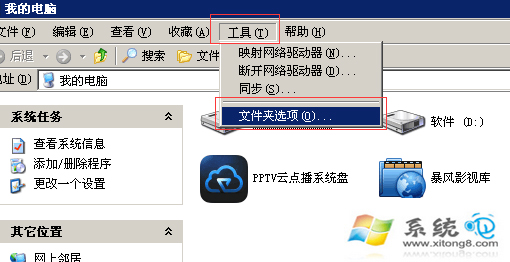
雙擊「我的電腦」 → 點選工具列的「工具」 → 選擇「資料夾選項」。
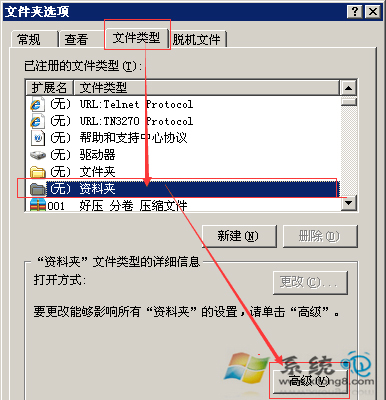
在「資料夾選項」視窗切換到「檔案類型」索引標籤,於「已登記的檔案類型」清單中尋找並選取「(無)資料夾」,然後點擊「進階」按鈕。
在彈出的「編輯檔案類型」視窗中,於「動作」清單裡選取「open」,再點擊「設為預設值」按鈕,最後按「確定」儲存設定。
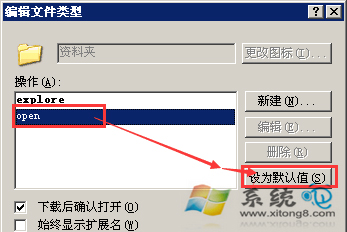
Windows 透過檔案類型關聯決定雙擊某類別檔案/資料夾時觸發的動作。「資料夾」類別的預設動作應為「open」(在同一視窗開啟),若被改為「explore」(以總管模式開啟),雙擊「我的電腦」就會啟動總管視圖。將「open」設回預設值即可恢復正常行為。
設定完成後,返回桌面雙擊「我的電腦」,應直接顯示磁碟機與裝置清單,而不再是樹狀總管介面。