雖然微軟已於 2014 年停止對 Windows XP 提供更新支援,但仍有不少用戶因應特殊需求繼續使用此經典系統。許多應用程式安裝後並不會自動設定為開機啟動,導致使用者每次開機都得手動啟動常用軟體,既耗時又麻煩。本文將詳細介紹如何在 Windows XP 中透過「啟動」資料夾新增開機自啟動項目,讓您的電腦開機即刻進入工作狀態。
在桌面上找到「我的電腦」圖示,雙擊開啟。

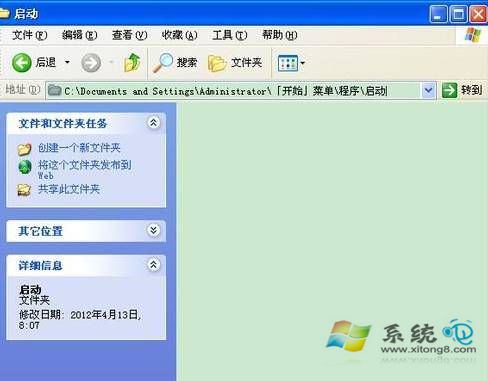
依序展開以下路徑:
C: → Documents and Settings → Administrator → 「開始」功能表 → 程式集 → 啟動
這個「啟動」資料夾內的捷徑,就會在使用者登入時自動執行。
找到您想要開機自動執行的程式捷徑(通常在桌面或安裝目錄),將其複製(建議用複製而非移動,以免原位置遺失)到剛才開啟的「啟動」資料夾中。完成後關閉視窗即可。
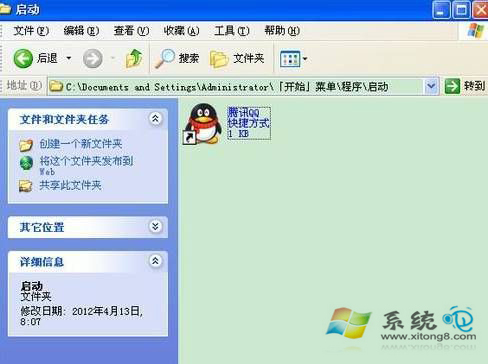
C:\Documents and Settings\All Users\「開始」功能表\程式集\啟動。掌握這個技巧,下次重開機就能省去手動啟動軟體的繁瑣步驟,大幅提升使用效率。