將字型檔複製到 C:\WINDOWS\Fonts 卻無安裝反應?這通常是 Fonts 資料夾系統屬性遺失或 desktop.ini 遺損導致。本文提供兩階段修復流程,讓字型安裝功能完整恢復。
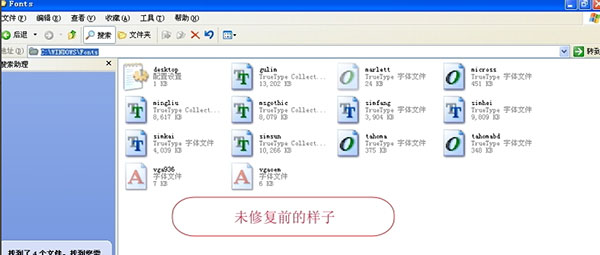
Fonts 資料夾需具備「系統」與「唯讀」屬性,字型安裝精靈才會啟動。請依序執行:
cmd → Entercd /d C:\WINDOWS 進入 Windows 目錄attrib +s +h +r Fonts 添加系統、隱藏、唯讀屬性若屬性已正確顯示,字型安裝功能通常已恢復。若仍失效,進入第二階段。
desktop.ini 定義資料夾的特殊行為(如字型預覽、安裝介面),遺失會導致功能失效。
C:\WINDOWS\Fonts\desktop.ini 按 Enter在其他正常 XP 系統的 Fonts 資料夾複製 desktop.ini 到問題電腦同路徑,或手動建立文字檔輸入以下內容存為 desktop.ini:
[.ShellClassInfo]
UICLSID={BD84B380-8CA2-1069-AB1D-08000948F534}
ConfirmFileOp=0
完成後重新整理資料夾,字型安裝功能應即恢復正常。
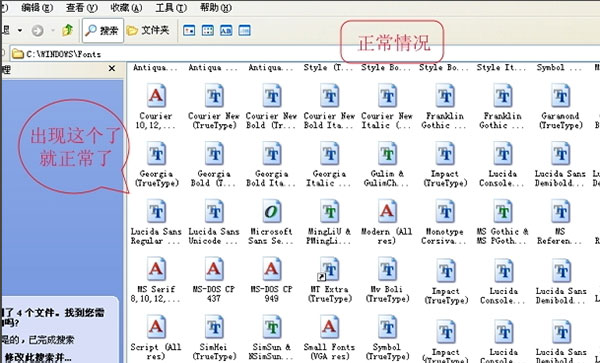
Fonts 資料夾屬性與 desktop.ini 是字型安裝運作的關鍵。按步驟修復,無需重裝系統即可解決字型無法安裝的困擾。