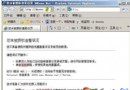
現象: msconfig 啟動項出現 dumprep 0-k。
解決: 「控制台」→「系統」→「進階」→「錯誤報告」→ 選「停用錯誤報告」,啟動項自動消失。
現象: 系統嚴重錯誤時自動重啟。
解決: 「控制台」→「系統」→「進階」→「啟動與修復」→「設定」→ 「系統失敗」取消勾選「自動重新啟動」。需管理員權限。
現象: 要備份 C 槽卻誤選「還原分區」將 D 槽覆蓋。
分析: Ghost 在磁區層級寫入,非單純刪除檔案,一般復原軟體無效。建議送專業資料救援公司嘗試。
現象: 分區屬性「共用」頁籤提示「這是預設共享,無法設定」。
原因: 所有分區預設為隱藏共享 (如 C$),供管理員遠端管理,不顯示於網路芳鄰。手動共享與預設共享衝突。
解決: 執行註冊檔關閉預設共享:
Windows Registry Editor Version 5.00

[HKEY_LOCAL_MACHINE\SYSTEM\CurrentControlSet\Services\lanmanserver\parameters]
"AutoShareServer"=dword:00000000
"AutoShareWks"=dword:00000000
儲存為 .reg 執行後重啟,即可手動設定分區共享。
三種方法:
FDISK 刪除 NTFS 主分區 → 重建分區。.gho 存 D 槽,欲還原時在 DOS 下用 Ghost 還原映像。(原文第 5、6 點重複,此處合併呈現)
Windows XP 設定隱形開機密碼:利用 Boot.ini 隱藏第二作業系統
製作 Windows XP USB 開機隨身碟:PE Builder + Windows Server 2003 SP1 完整步驟
XP 系統缺少日文/韓文輸入法與微軟拼音 3.0 的修復方法
Windows 桌面搜尋提速指南:調整索引範圍、切換搜尋助手、啟用索引服務、選擇 NTFS 分區
Windows XP 全自動無人值守安裝:軟碟引導 + unattend.txt 應答檔完整製作教學
XP 系統如何徹底移除 IE 瀏覽器?Windows 元件精靈移除教學