一、截圖操作指南
1. 全螢幕截圖
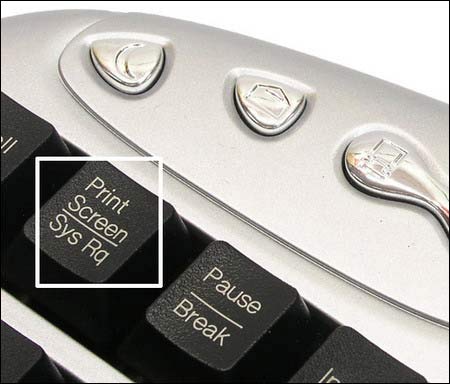
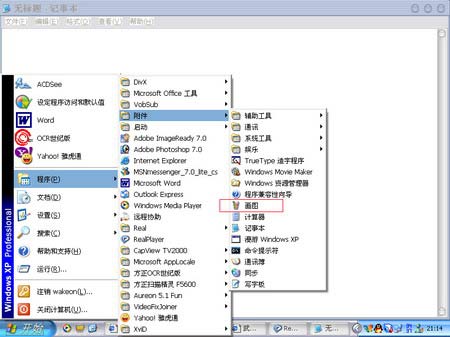
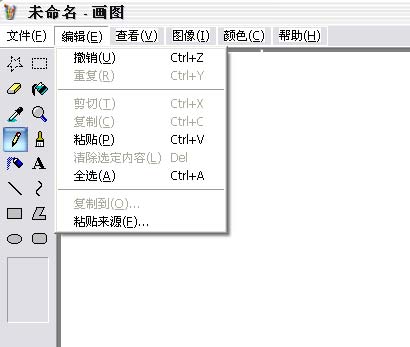
按 Print Screen 鍵 → 開啟「畫圖」或 PhotoShop → Ctrl+V 貼上 → 儲存。
2. 視窗截圖
先點選目標視窗使其處於前景 → 按 Alt+Print Screen → 貼上儲存。
3. 影片畫面截圖
DirectX 繪圖模式下 Print Screen 會得到黑畫面。解決辦法:
- 使用播放軟體內建截圖功能。
- 或用專用截圖軟體 (如 HyperSnap)。
- 替代法:先開一個播放器播放任意檔案並暫停不關閉,再開第二個播放器播放目標影片,此時系統不再用 DirectX,可直接截圖。
二、常見圖片格式基本知識
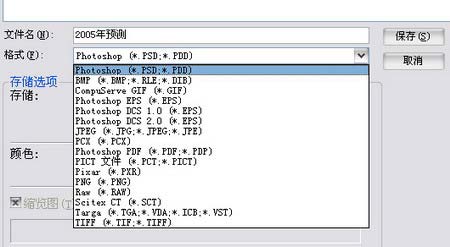
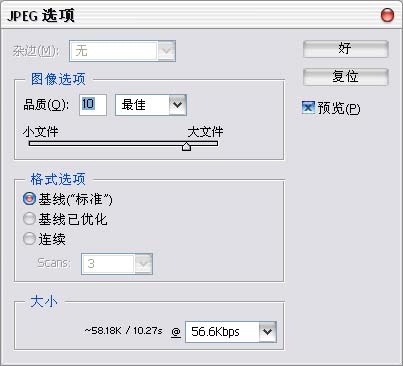
- JPG (JPEG): 有損壓縮,壓縮比 10:1~40:1,體積小適合網路傳輸,PhotoShop 存檔可選品質 3~5 (一般) 或 7~10 (高品質)。
- TIFF (TIF): 無損壓縮,保留完整色彩階層,檔案大 (200萬畫素約 6MB),適用出版、海報等專業用途。
- BMP: Windows 標準位圖格式,資訊完整但體積大,「畫圖」預設儲存格式。
- GIF: 多幀合成動畫,最多 256 色,適合簡單圖形/文字,編輯需用專用 GIF 動畫軟體 (如 Advanced GIF Animator),否則存檔會變靜態。
三、桌布設定與看圖軟體推薦
1. 桌布格式選擇
Win98 用 JPG 桌布且啟用「Web 內容」會導致開機先顯示舊桌布再刷新。解決:轉為 BMP 格式。Win2000/XP 已改善,無需轉檔。
2. 推薦 ACDSee 管理與批次轉檔
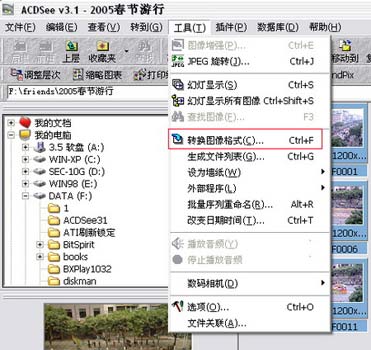
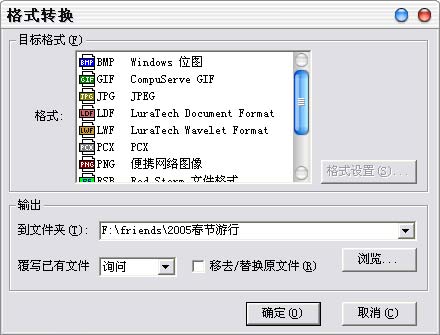
支援全螢幕瀏覽、幻燈片播放、批次轉換格式:選取檔案 → 「工具」→「轉換圖片格式」→ 選目標格式 → 確定。