Windows XP Windows 7 Windows 2003 Windows Vista Windows 綜合教學 Linux 系統教學
Windows 10 Windows 8 Windows 2008 Windows NT Windows Server 電腦軟體教學

用 ISO 檔案直接重裝 Windows:DOS 虛擬光碟實戰教學

編輯:Windows XP 系統介紹

前言

ISOEMU 雖能從 ISO 啟動,但限制 ISO 必須置於 C 槽,不利於重裝系統到 C 槽。本文教學在 DOS 下用虛擬軟碟載入 ISO 映像,安裝系統至 C 槽,適合無光碟機、無 USB 開機支援的舊筆電。

準備工具

  1. 下載「DOS 虛擬光碟開機碟」與「虛擬軟碟模擬器 (Vfloppy)」。
  2. 執行 Vfloppy.exe 安裝虛擬軟碟至 D:\BOOT。
  3. 解壓 LOADISO.rar 獲取 LOADISO.exe,再解壓該檔得到 LOADISO.IMA(忽略錯誤提示)。
  4. 將 LOADISO.IMA 壓縮為 dudu.zip 覆蓋 D:\BOOT 同名檔。

安裝流程

  1. 重啟,BIOS 自檢時按 Alt 呼叫開機選單,選「啟動虛擬軟碟」。
  2. 選單選「啟動 ISO 光碟映像安裝精靈」→ 選擇 ISO 所在分區與檔案 → 載入為磁碟機 Z:。
  3. 以 Win2000 ISO 為例:輸入 cd i386 → 執行 winnt.exe 開始安裝(建議先執行 Smartdrv.exe 加速)。
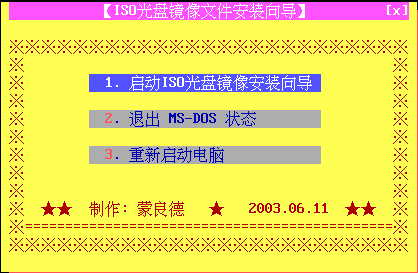

ISO 載入選單

注意事項

  • 此法無法識別 NTFS 分區,ISO 必須放在 FAT/FAT32 分區。
  • ISO 檔名必須符合 8.3 格式,否則無法載入。
  • 若系統安裝有一鍵還原軟體,可能干擾開機選單。
Copyright © Windows教程網 All Rights Reserved