前言:每次開機狂按 F8 太麻煩?
Windows XP 進入安全模式需在開機時連續點擊 F8 呼叫「進階開機選項」選單,再用方向鍵選擇。若鍵盤反應慢、錯過時機、或單純想省去這個動作,可以將「安全模式」作為一個獨立的開機選項,直接寫入 boot.ini,像選擇多重開機系統一樣,開機選單直接出現「Microsoft Windows XP Safe Mode」,按 Enter 即可進入。本文詳細步驟含圖解,並支援「含網路支援的安全模式」。
前置準備
- 以管理員身分登入 Windows XP。
- 備份
C:\boot.ini(複製為 boot.ini.bak),防改錯無法開機。
- 顯示隱藏/系統檔案:資源管理器 → 「工具」→ 「資料夾選項」→ 「檢視」→ 勾選「顯示隱藏的檔案和資料夾」→ 取消勾選「隱藏受保護的作業系統檔案」。
步驟 1:複製現有開機項目
- 用記事本開啟
C:\boot.ini。
- 找到
[operating systems] 區塊下的預設開機行,例如:
multi(0)disk(0)rdisk(0)partition(1)\WINDOWS="Microsoft Windows XP Professional" /fastdetect
- 複製整行,貼在下一行。
- 修改引號內的描述文字,例如改為:
multi(0)disk(0)rdisk(0)partition(1)\WINDOWS="Microsoft Windows XP Safe Mode" /fastdetect
- 儲存並關閉記事本。
步驟 2:透過 msconfig 為新項目加入 /safeboot 參數
- Win+R →
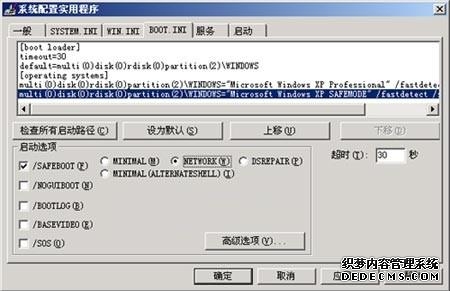
msconfig → 「開機」索引標籤(XP 中為「BOOT.INI」索引標籤)。
- 在開機項目清單中選中刚才新增的 Microsoft Windows XP Safe Mode。
- 勾選下方「開機選項」區塊的 /SAFEBOOT(中文介面顯示「/safeboot (最小)」)。
- 若需「含網路支援的安全模式」,同時勾選 NETWORK(顯示「network」或「/safeboot(network)」)。
- 點擊「確定」→ 系統提示重新開機,選擇「稍後重新開機」或立即重啟。
步驟 3:驗證成果
重新開機時,開機選單將顯示兩個項目:
- Microsoft Windows XP Professional(正常模式)
- Microsoft Windows XP Safe Mode(安全模式 / 含網路支援)
直接用方向鍵選擇第二項,按 Enter,即可進入安全模式,無需按 F8。
圖解參考
進階:自訂更多安全模式變體
同樣方式可建立多個項目:
| 開機項目名稱 | msconfig 勾選參數 | 用途 |
|---|
| XP Safe Mode (Minimal) | /SAFEBOOT | 最精簡核心驅動,排查驅動衝突 |
| XP Safe Mode with Networking | /SAFEBOOT + NETWORK | 需網路更新驅動、下載工具、遠端支援 |
| XP Safe Mode with Command Prompt | /SAFEBOOT + /SAFEBOOT(ALTERNATESHELL) | 直接進入 CMD,修復登錄、執行批次檔 |
| XP Safe Mode (Directory Services Repair) | /SAFEBOOT(DSREPAIR) | 網域控制站修復 Active Directory |
注意: /SAFEBOOT(ALTERNATESHELL) 需手動編輯 boot.ini 在該行末尾加入 /safeboot:minimal(alternateshell),msconfig 介面無此選項。
還原與移除
- 再次開啟
msconfig → 「BOOT.INI」索引標籤。
- 選中安全模式項目 → 點擊「刪除」按鈕(或手動編輯
boot.ini 刪除該行)。
- 確定 → 重新開機,選單恢復單一項目。
常見問題
- 開機選單不顯示:
boot.ini 中 timeout=0 → 改為 timeout=30 給 30 秒選擇時間。
- 選擇安全模式項目後藍畫面/重開機:檢查
boot.ini 中 partition(X) 編號是否正確(從 1 開始),rdisk(Y) 磁碟編號是否正確(從 0 開始)。
- msconfig 找不到新項目:確認
boot.ini 已儲存、編碼為 ANSI、無多餘空白字元,重新開啟 msconfig。
結語
將安全模式固定進開機選單,是給 XP 使用者的小確幸:省去連按 F8 的焦慮、避免錯過時機、方便頻繁進入安全模式進行驅動清理、病毒掃描、登錄修復。配合 /safeboot:network 更能在安全模式下聯網更新驅動、下載修復工具。請務必先備份 boot.ini,照著步驟操作,讓你的 XP 開機選單多一個「安全直達」通道。