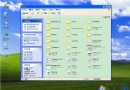
平時以「使用者」權限(Users 群組)登入可有效阻擋病毒、木馬竄改系統,但安裝軟體、修改防火牆等動作需管理員權限。XP 提供三種「不登出、不重啟」即可切換身分的方法,各有適用場景。
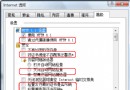
若希望該程式每次執行都詢問身分:右鍵「內容」→「進階」→ 勾選「以不同使用者身分執行」。
差異:「登出」會關閉所有程式;「切換使用者」僅鎖定階段,適合長時間下載、渲染等不可中斷任務。
Runas 指令——批次、腳本、遠端最佳夥伴語法:runas [/profile | /noprofile] [/env] [/netonly] [/showtrustlevels] [/trustlevel] /user:帳號 程式路徑
/profile(預設):載入使用者設定檔。/noprofile:不載入設定檔,啟動較快,但部分程式可能失效。/netonly:僅用於遠端驗證,本地權限不變。/user:UserName@ComputerName 或 /user:ComputerName\UserName(本機)。/user:UserName@DomainName(網域/工作群組)。# 以管理員開啟控制台服務 runas /user:Administrator "mmc %windir%\system32\services.msc" # 以管理員開啟登錄編輯器 runas /user:Admin "regedit" # 攜帶版工具無安裝啟動 runas /user:Admin "d:\tools\processhacker.exe"
限制: 部分 MMC 管理單元(如「印表機」資料夾)、控制台項目不支援 runas。
| 方法 | 優點 | 缺點 | 適用場景 |
|---|---|---|---|
| 右鍵「執行身分」 | 單一程式、無需切換桌面 | 僅限該程式進程 | 偶爾需管理員權限的 GUI 程式 |
| 切換使用者 | 完整桌面、保留所有階段 | 步驟較繁、需輸入密碼 | 需連續操作多個管理工具、或長任務不可中斷 |
| Runas 指令 | 可寫入批次檔、支援遠端、無 GUI 干擾 | 需記住語法、部分程式不支援 | 自動化腳本、遠端管理、無人值守部署 |
善用三招,普通帳號也能隨時召喚管理員權限,兼顧安全與便利。