Windows XP 從核心層面強化多媒體支援,內建 DirectX、DVD 播放、光碟燒錄等功能。但要發揮最佳效能,必須正確安裝硬體驅動並微調多媒體屬性。本文分兩大章節完整說明。
「控制台」→「系統」→「硬體」→「裝置管理員」中,展開「聲音、視訊及遊戲控制器」與「顯示介面卡」,確認聲卡、顯卡無黃驚嘆號或紅叉號。實際上僅需安裝聲卡與顯卡驅動即可啟用完整多媒體功能。

裝置管理員中右鍵裝置選「內容」:


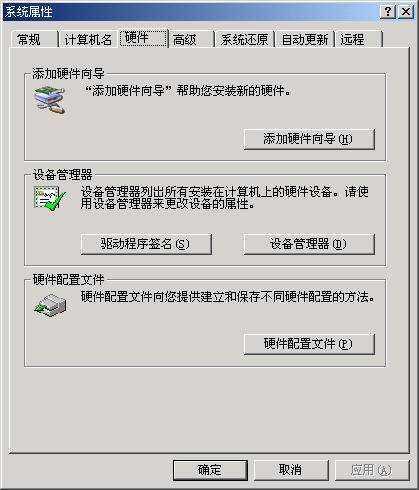
即插即用失效時,「系統內容」→「硬體」→「新增硬體精靈」手動指定驅動程式位置安裝。
「控制台」→「聲音及音訊裝置」包含五個分頁:音量、聲音、音訊、語音、硬體。
「聲音」分頁 →「程式事件」列表中帶小喇叭圖示者已有聲音。選取事件,從「聲音」下拉選單指定 .wav 檔案,或「瀏覽」選取自訂音效。可另存為「聲音配置」供日後快速切換。

「音訊」分頁分別設定「音訊播放」「音訊錄製」「MIDI 音樂播放」的預設裝置,並可調整各裝置音量屬性。勾選「將音量圖示放在工作列」方便隨時調整主音量。
「語音」分頁設定語音辨識引擎與 TTS 引擎、語音設定檔,支援麥克風精靈校準與朗讀速度調整。
「硬體」分頁列出所有多媒體裝置,可針對單一裝置「內容」→「驅動程式」更新或停用,或進入「進階」調整硬體加速等級(如聲音加速、視訊加速)。
妥善設定上述選項,能讓 XP 多媒體環境完美適應您的工作與娛樂需求。