Windows XP Windows 7 Windows 2003 Windows Vista Windows 綜合教學 Linux 系統教學
Windows 10 Windows 8 Windows 2008 Windows NT Windows Server 電腦軟體教學

WinXP 啟用硬碟 AHCI 模式教學:安裝驅動 + BIOS 設定雙管齊下

編輯:Windows XP 系統介紹

啟用 AHCI(Advanced Host Controller Interface)可發揮 SATA 硬碟原生效能(NCQ、熱插拔),但 Windows XP 安裝光碟預設無 AHCI 驅動,需先在作業系統內安裝驅動、再進 BIOS 切換模式,否則會藍畫面(0x7B)。

完整操作流程

  1. 下載對應晶片組 AHCI 驅動(Intel/AMD/VIA 等官網),解壓縮。
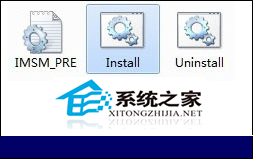
  2. 執行解壓目錄中的 Install.cmd 或 setup.exe 安裝驅動,視窗閃過即完成。
  3. 儲存檔案、關閉程式,重新開機。
  4. 開機時連續點擊 F2(或 Del、F1,視主機板而定)進入 BIOS。
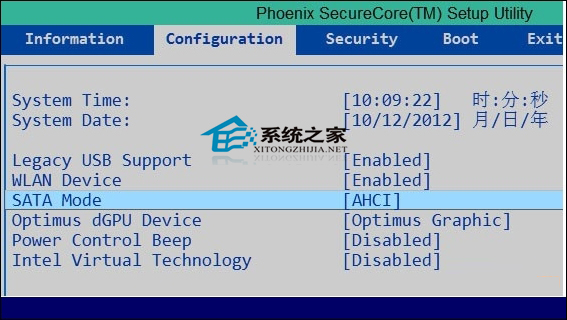
  5. 尋找 SATA Mode / SATA Controller Mode,將 IDE / Compatible 改為 AHCI。
  6. 按 F10 儲存離開,系統將以 AHCI 模式啟動。

執行 AHCI 驅動安裝腳本

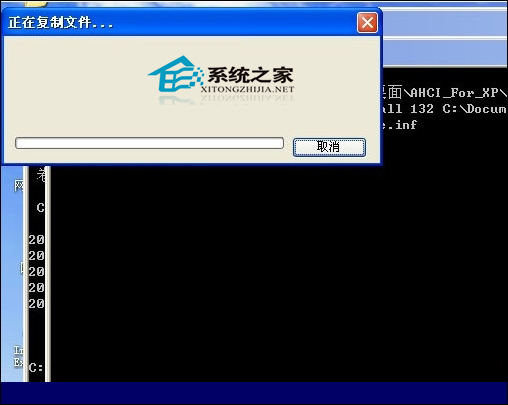
命令列安裝完成畫面

BIOS 設定 SATA Mode 為 AHCI

注意:若已在 BIOS 開啟 AHCI 但未先裝驅動導致藍畫面,請重進 BIOS 改回 IDE 模式進入系統裝驅動,再改回 AHCI。部分筆電 BIOS 隱藏選項,需查詢機型特定解鎖方式。

Copyright © Windows教程網 All Rights Reserved