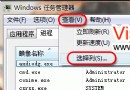
Vista 系統還原功能自 Windows Me 以來饱受诟病,Vista 更曾在 4 天內吞噬 30GB 空間。本文提供「清理還原點保留功能」與「徹底關閉」兩種方案,附操作步驟圖解。
方案一:清理舊還原點(推薦,保留保護功能)
- 點選「開始」→「所有程式」→「附屬應用程式」→「系統工具」→「磁碟清理」
- 選擇「這台電腦上所有使用者的檔案」(需 UAC 確認)
- 選取 Vista 安裝磁碟(通常為 C:),掃描完成後切換至「更多選項」頁籤
- 在「系統還原」區塊點選「清理…」按鈕
- 確認「刪除所有還原點」,關閉視窗
- 檢查磁碟使用量,通常可回收數 GB 至數十 GB 空間
方案二:徹底關閉系統還原(不推薦,失去時光機保護)
- 右鍵「電腦」→「內容」→「進階系統設定」(需 UAC 確認)
- 切換至「系統保護」頁籤
- 在「可用的磁碟」清單中,取消勾選所有磁碟
- 彈出確認對話框選擇「關閉系統還原」
- 點選「確定」關閉所有視窗
補充說明
- Vista 系統還原採比例式配額(預設約 15% 磁碟空間),小磁碟不會出現 30GB 惡性佔用
- Vista 版本改進:支援檔案級還原、影子複製技術、更精細的排程控制,較 XP 實用性大增
- 建議:保留系統還原並定期清理舊還原點,兼顧空間與保護
- 若磁碟空間極度緊張(<10%),可暫時關閉,解決空間危機後重新啟用
快速指令版(適用高階用戶)
# 以管理員身分開啟命令提示字元
# 清理所有還原點(保留功能)
vssadmin delete shadows /for=c: /oldest

# 關閉 C: 磁碟系統保護
vssadmin delete shadowstorage /for=c: /on=c: