現象:開始功能表電源選單、關機對話框都沒有「休眠」
四大可能原因
- 曾用磁碟清理工具刪除休眠檔(
hiberfil.sys)。
- 硬體不支援休眠(極少數舊筆電)。
- 休眠功能被停用。
- 啟用了「混合式睡眠」——此模式下「睡眠」已包含休眠功能,故選單隱藏獨立「休眠」項目。
查詢系統是否支援休眠
- 開始→「所有程式」→「配件」→ 右鍵「命令提示字元」→「以系統管理員身分執行」。
- 輸入
powercfg /a 按 Enter。
- 輸出若包含「休眠」即支援;若顯示「休眠功能未啟用」或「不支援」則需進一步處理。
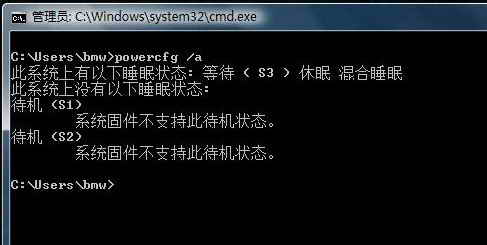
▲ 支援休眠的輸出範例
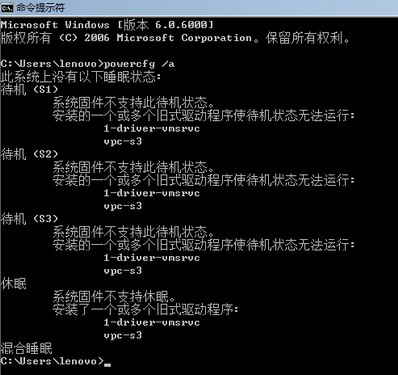
▲ 虛擬機環境不支援休眠的輸出
啟用休眠功能
以系統管理員身分開啟命令提示字元,輸入:
powercfg /hibernate on
執行完成後,「休眠」選項即會出現在電源選單中。
關閉混合式睡眠(若需獨立休眠項目)
控制台→「電源選項」→「變更方案設定」→「變更進階電源設定」→「睡眠」→「允許混合式睡眠」設為「關閉」。