迅雷看看常緩衝、卡頓、報錯(0、30006、65513、65515...),聲畫不同步。三招優化讓播放飛起來:
1. 不再緩衝,流暢播放
- 暫時關閉防毒/防火牆軟體。
- 更新迅雷看看外掛與下載工具至最新版。
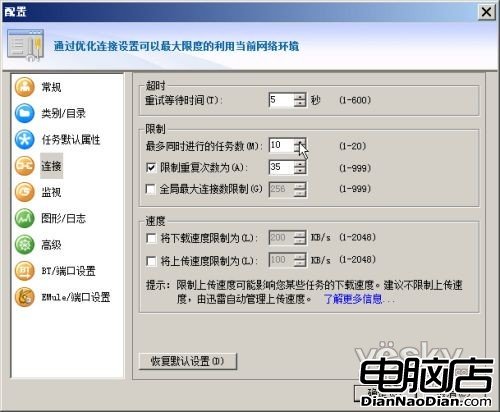
- 優化半開連線數:開啟「魔方」→「系統優化」→「網路設定」→「破解 TCPIP 執行緒數」(XP/Vista/Win7 通用),儲存重啟生效。
2. 拒絕錯誤,正常播放
錯誤多因快取檔案/資料夾過多、外掛版本過低。清理快取資料夾:
- 「我的電腦」→「工具」→「資料夾選項」→「檢視」→ 勾選「顯示所有檔案和資料夾」及「隱藏受保護的作業系統檔案」。
- 預設快取資料夾
vod_cache_data 位於剩餘空間最大分區,刪除其中所有檔案。
3. 小技巧:調整快取大小
新版預設 2048MB,硬碟空間小可改小(如 1024MB)。regedit 開啟登錄檔修改對應鍵值。
(內容續於下篇)...