不想讓他人隨意更改精心挑選的桌面背景?透過登錄設定「允許修改,但重開機自動還原」,達到防竄改目的。
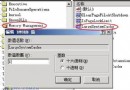
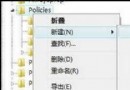
regedit,展開至:HKEY_CURRENT_USER\Software\Microsoft\Windows\CurrentVersion\PoliciesPolicies →「新增」→「機碼」→ 命名為 Explorer。Explorer 機碼,右側空白處右鍵 →「新增」→「DWORD (32 位元) 值」→ 命名為 NoSaveSettings。NoSaveSettings,將數值資料設為 1。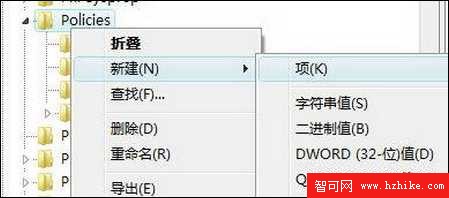
圖 1:新增 Explorer 機碼
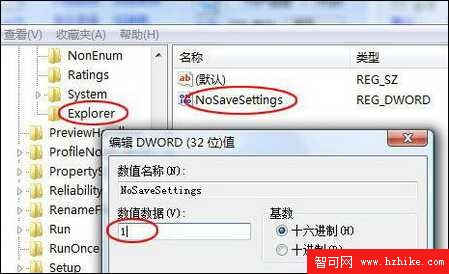
圖 2:新增 NoSaveSettings 並設值為 1
NoSaveSettings = 1:桌面背景設定不保存,重開機自動還原為原本設定。NoSaveSettings 改為 0,重新設定背景後,再改回 1 啟用保護。此法利用 Vista 群組原理機制,無需第三方軟體即可實現桌面背景防竄改,適合共用電腦或公用電腦環境。
Vista + IE7 登錄支付寶雙重坑:關閉 UAC 解決頁面自動關閉、安裝 aliedit 控件修復 800A138F
Vista/XP 也能用 Aero Shake 與 Aero Peek:Winshake 小工具體驗
Vista 「亮相」慘淡不敵 XP?深度剖析:盜版成熟度才是微軟心頭大患
錯誤代碼 1450「系統資源不足」:大量檔案複製上限受 CPU/晶片組影響,Intel 平台易發生、AMD 平台較少見
Vista 輸入法疑難雜症解決:UIPI 衝突、手寫輸入啟用與便箋應用
修改登錄移除 Windows Vista/7 右鍵選單「公文包」選項