Windows XP 時代習慣把字型檔丟進 C:\Windows\Fonts 就搞定,Vista 雖然也支援這招,但官方提供更完善的「安裝新字型」精靈,支援預覽、批次安裝、甚至不複製檔案僅建立捷徑(節省系統碟空間)。以下圖文詳解兩種安裝路徑。
方法一:使用「字型」控制台安裝(建議)
- 開啟控制台 → 點選「字型」圖示。
- 工具列點選 「檔案」→「安裝新字型...」(若未顯示工具列,按 Alt 鍵喚出)。
- 「新增字型」對話框中:
上方清單選擇欲安裝的字型(可 Ctrl+點選多選);
下方「磁碟機」/「資料夾」切換至字型檔所在目錄。
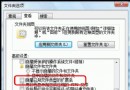
關鍵選項:「將字型複製到 Fonts 資料夾」——
- 勾選(預設):字型檔複製到
C:\Windows\Fonts,獨立於來源檔案。
- 取消勾選:僅在 Fonts 建立捷徑,刪除來源檔案會導致字型失效,但可節省系統碟空間。
- 點「確定」安裝,等待進度條跑完。
- 若字型已存在,系統會詢問是否取代。


方法二:拖曳安裝(最快)
- 開啟「字型」控制台(控制台 → 字型)。
- 直接將字型檔(.ttf / .otf / .fon 等)拖曳進字型視窗空白處。
- 系統自動安裝(預設複製到 Fonts 資料夾)。

小提醒
- 安裝後需重新啟動應用程式(Word、PS、QQ 等)才能讀取新字型。
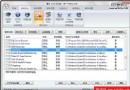
- 大量字型安裝會拖慢系統開機與應用程式啟動速度,建議配合字型管理軟體(如 NexusFont)啟用/停用分組管理。
- Vista 字型資料夾實際路徑仍為
%windir%\Fonts,相容舊有腳本與批次檔操作。