問題場景
新舊硬體落差:ATI Radeon 9250、SoundMax 188X 等舊晶片,Vista/Server 2008 無原生驅動,直接安裝 XP 版驅動會報錯或裝完仍有黃色驚嘆號,OpenGL/音效無法運作。
核心解法:相容模式安裝驅動程式
- 取得該硬體原廠 XP 版驅動程式(Setup.exe 或解壓縮後的資料夾)。
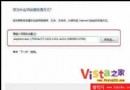
- 右鍵安裝程式 →「內容」→「相容性」分頁。
- 勾選「以相容模式執行這個程式」→ 下拉選單選「Windows XP (Service Pack 2)」。
- 建議同時勾選「以系統管理員身分執行這個程式」。
- 確定後雙擊執行安裝,依精靈完成。
後續:裝置管理員手動指定驅動路徑(解決黃色驚嘆號)
- 裝置管理員 → 找到有黃色驚嘆號的裝置(如「Radeon 9250 Secondary」)。
- 右鍵 →「更新驅動程式軟體」→「瀏覽電腦尋找驅動程式軟體」。
- 「瀏覽」指向驅動程式解壓縮資料夾(勾選「包含子資料夾」)→ 下一步。
- 系統會自動搜尋對應 .inf 檔並安裝,完成後驚嘆號消失,OpenGL/音效恢復正常。
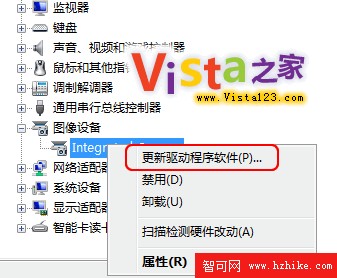
圖:裝置管理員指定驅動程式資料夾安裝
重要限制:64 位元系統嚴禁安裝 32 位元驅動
- Vista x64 / Server 2008 x64 無法載入 32 位元核心模式驅動,強行安裝會導致系統崩潰(BSOD)甚至無法開機。
- 舊硬體若無 64 位元驅動,唯一解法:更換支援 64 位元的硬體,或改用 32 位元作業系統。
擴展應用:相容模式執行舊遊戲/應用程式
同樣原理適用於:
- 舊版遊戲(DirectX 7/8 時代)無法在 Vista/2008 執行。
- 企業專用舊應用程式(VB6、Delphi 寫就)相容性問題。
- 操作:右鍵 .exe → 內容 → 相容性 → 選 XP SP2/SP3,勾選「以系統管理員身分執行」。
總結流程圖
取得 XP 驅動
    ↓
相容模式 (XP SP2) + 管理員身分 安裝
    ↓
裝置管理員仍有驚嘆號?
    ├─ 否 → 完成
    └─ 是 → 更新驅動 → 瀏覽驅動資料夾(含子資料夾) → 完成