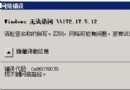
使用 UltraISO 等工具燒錄 Windows Server 2012 R2 ISO 至 U 盤時,若 U 盤為 FAT32 格式,會因單一檔案大小限制 4GB 導致 install.wim (5.12GB) 複製失敗,安裝過程報錯「Windows 無法開啟所需檔案」。
sources\install.wim 為 5.12GB,超過限制導致檔案截斷/遺失install.wim 可能已損毀/遺失)convert F: /fs:NTFS
sources\ 目錄複製完整的 install.wim (5.12GB) 至 U 盤對應目錄覆蓋wimlib 或 DISM 將 install.wim 分割為多個 .swm 檔 (split-wim)convert 指令為無損轉換,不會清除 U 盤現有資料這是安裝 Server 2012 R2 及更新版本時的常見陷阱,掌握 NTFS 轉換技巧即可輕鬆繞過 4GB 限制。
Windows Server 2008 PXE 與 WDS 共存部署與切換實戰指南
Windows Server 2012 NIC Teaming 完整設定指南
Windows Server 2012 快速部署基於工作階段的遠端桌面服務 (RDS)
Windows Server 2012 R2 WSUS 部署與管理實務指南
Windows Server 2008 R2 RC 試用手記:介面煥新、IIS 7.5、Hyper-V 2.0 亮點搶先看
Windows Server 2008 取消開機 Ctrl+Alt+Del 強制登入設定