前言:三種工具、三種用途、切勿混淆
網路資料凌亂易誤導。本文系統整理 Windows 2000 三大恢復媒體:啟動磁碟、緊急修復磁碟 (ERD)、安裝光碟,釐清創建、用途、操作流程。
一、Windows 2000 啟動磁碟 (Setup Boot Disks)
官方建立方式
- 安裝光碟
\Bootdisk\Makeboot.exe
- 命令:
D:\Bootdisk\Makeboot A: (D 為光碟機)
- 需 4 片 1.44MB 軟碟
實際效用評估
- 無法進入復原主控台:4 片換完仍需安裝光碟才能進入
- 唯一適用場景:電腦不支援從光碟開機,且手邊有安裝光碟
- 結論:若電腦支援光碟開機,此磁碟組無實質價值
二、替代版「啟動磁碟」:6 關鍵檔案軟碟
- 檔案:
BOOT.INI、BOOTSECT.DOS、IO.SYS、MSDOS.SYS、NTDETECT.COM、NTLDR
- 功能:僅能修復多重開機選單/啟動區損壞,引導進入硬碟上現有系統
- 限制:無法進入復原主控台、無法修復系統檔案
- 製作難度:皆為系統/隱藏檔,需在其他作業系統 (如 Win98/PE) 下複製
三、Windows 2000 緊急修復磁碟 (ERD) — 核心恢復工具
建立方法
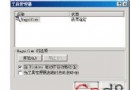
- 開始 → 程式集 → 附屬應用程式 → 系統工具 → 備份
- 工具選單 → 「建立緊急修復磁碟」
- 需 1 片 1.44MB 空白軟碟
- 強烈建議勾選:「也備份登錄至修復目錄」 (保存當前登錄至
%SystemRoot%\Repair)
修復範圍
- 系統檔案損毀/遺失
- 分區啟動區損壞
- 多重開機配置錯誤
- 不包含:使用者資料、應用程式、完整登錄還原 (ERD 登錄為安裝時原始版本)
使用流程 (搭配安裝光碟)
- 光碟開機 → 文字模式安裝 → 歡迎畫面按
R 選擇修復
- 提示修復類型按
R 修復損壞安裝
- 選擇模式:
- 快速修復 (F):自動修復系統檔、啟動區、啟動環境,還原安裝時登錄,無互動
- 手動修復 (M):選擇性修復系統檔/啟動區/啟動環境,不修復登錄
- 提示插入 ERD → 可選擇光碟校驗 → 完成重啟進入 Win2000
維護關鍵
- 定期更新 ERD (尤其是重大配置變更後)
%SystemRoot%\Repair 目錄不可刪除/更改- 登錄問題勿用 ERD (還原的是安裝時原始登錄)
四、Windows 2000 安裝光碟 — 最強單一恢復媒體
- 支援光碟開機 → 進入文字模式安裝 → 修復選項 (同 ERD 流程)
- 支援復原主控台 (Recovery Console):命令列環境,可複製/刪除/取代檔案、修復啟動區、管理服務、磁碟分區操作
- 無需 ERD 也可執行大部分修復 (快速修復除外)
五、最佳實務恢復策略
- 必建 ERD,並勾選備份登錄
- 妥善保管安裝光碟 (最通用、最強大)
- 故障分類處理:
- 啟動問題 (特別是多重開機選單/啟動區) → 光碟開機 + ERD 修復
- 其他系統問題 → 光碟開機 → 進入復原主控台 (命令列完整控制)
結語:光碟為主、ERD 為輔、啟動磁碟為歷史遺物
現代電腦幾乎皆支援光碟/USB 開機,4 片啟動磁碟已退出歷史舞台。ERD 針對啟動區/系統檔快速修復有獨特價值,但復原主控台功能更強大、彈性更高。建議:保管安裝光碟 + 定期更新 ERD + 掌握復原主控台指令 = 最完整恢復武器庫。