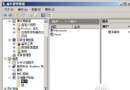
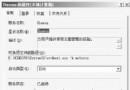
Windows Server 2003 內建「Microsoft 網路用戶端」、「Microsoft 網路檔案和列印共享」、TCP/IP。可使用「設定您的伺服器精靈」或手動建立檔案/列印伺服器。
使用精靈安裝檔案伺服器
- 「系統管理工具」→「設定伺服器精靈」→連續三次「下一步」。
- 選「檔案伺服器」角色→「下一步」。
- 配置磁碟配額→「下一步」。
- 選擇索引服務設定→「下一步」→「完成」。
- 啟動「共用資料夾精靈」:瀏覽選擇資料夾→共用名稱→基本/自訂權限→完成→關閉。
手動安裝檔案伺服器
- Windows 檔案總管找到資料夾→右鍵「共用和安全性」。
- 勾選「共用此資料夾」,接受/修改共用名稱。
- 選擇性配置:使用者數上限、權限、快取選項。
- 確定→檔案總管顯示小手圖示表示已共用。
使用精靈安裝列印伺服器
- 「設定伺服器精靈」→選「列印伺服器」角色→「下一步」。
- 選擇支援的 Windows 用戶端類型→「下一步」×2。
- 「新增印表機精靈」:選「連接到這台電腦的本機印表機」,取消「自動偵測 Plug and Play 印表機」→「下一步」。
- 選擇連接埠、廠商型號/驅動程式→保留/取代現有驅動程式→「下一步」。
- 命名印表機→「共用為」輸入共用名稱(可選步驟)→位置/註釋→列印測試頁→完成。
共用既有印表機
- 「印表機和傳真」→右鍵印表機→「共用」。
- 勾選「共用此印表機」→輸入共用名稱。
- 選擇性:新增其他作業系統驅動程式(用戶端自動下載)→提示插入 2003 光碟→確定。
手動安裝列印伺服器
- 「設定」→「印表機」→「新增印表機」精靈。
- 後續步驟同精靈安裝第 7-14 步驟。
手動與精靈差別僅在啟動「新增印表機精靈」方式不同,核心配置一致。