即使以管理員身分登入,造訪 Windows Update 站點仍提示「Administrators Only」,無法安裝更新。本文提供從權限修復、Proxy 設定到系統元件重建的完整疑難排解流程。
可能成因
- 非管理員身分登入、防火牆/Proxy 阻擋連線。
- 特定登錄機碼權限設定錯誤。
%Systemroot%\System32\Catroot2 資料夾損毀。
分級解決方案
方法 1:確認管理員身分與「執行身分」
- 以管理員登入,或依錯誤訊息指示使用「以執行身分」啟動瀏覽器。
- 重試 Windows Update,解決則停止排除。
方法 2:修復登錄機碼權限
警告:登錄編輯有風險,請先備份。
- 開啟
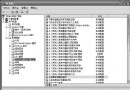
regedit,定位 HKEY_LOCAL_MACHINE\SOFTWARE\Microsoft\Windows\CurrentVersion\WindowsUpdate。
- 右鍵機碼→「權限」→「新增」→輸入
Everyone→「檢查名稱」→確定。
- 選取 Everyone,勾選「允許」欄下「完全控制」(「讀取」會自動勾選)。
- 檢查所有用戶/群組,「拒絕」欄不得有勾選,若有則清除。
- 「進階」→勾選「取代所有子物件的權限項目」→確定→確認提示點「是」。
- 重試 Windows Update。
方法 3:將 Windows Update 網址加入 Proxy 例外
- IE「工具」→「網際網路選項」→「連線」索引標籤。
- 撥號/VPN 連線點「設定」;區域網路點「區域網路設定」。
- 「Proxy 伺服器」下點「進階」,「範例」欄輸入:
Windowsupdate.microsoft.com;V4.Windowsupdate.microsoft.com;Download.Windowsupdate.com
- 連點三次確定,重試 Windows Update。若無效,移除例外繼續排除。
方法 4:啟用 Proxy 連線的 HTTP 1.1
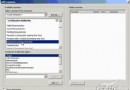
- IE「工具」→「網際網路選項」→「進階」索引標籤。
- 「HTTP 1.1 設定」下勾選「透過 Proxy 連線使用 HTTP 1.1」→確定。
- 重試 Windows Update。
方法 5:重建 Catroot2 資料夾
命令提示字元依序執行:
net stop cryptsvc
ren %systemroot%\system32\catroot2 oldcatroot2
net start cryptsvc
重試 Windows Update,問題應獲解決。
按順序執行上述步驟,多數「僅限系統管理員」錯誤均可排除。若問題持續,建議聯繫網管或微軟支援。