Windows XP Windows 7 Windows 2003 Windows Vista Windows 綜合教學 Linux 系統教學
Windows 10 Windows 8 Windows 2008 Windows NT Windows Server 電腦軟體教學
您现在的位置: Windows教程網 >> Windows教程 >  >> Windows Server 系統教學 >> Server 2003

NTFS 與 FAT32 檔案系統雙向轉換指令與操作教學

編輯:Server 2003

Windows 內建 convert.exe 可將 FAT32 無損轉換為 NTFS,但 NTFS 轉 FAT32 需格式化(資料會遺失)。本文說明指令語法、參數含義與操作步驟。

指令語法解析

convert <磁碟代號>: /fs:ntfs
convert <磁碟代號>: /fs:fat32
  • convert:轉換程式
  • C::目標磁碟代號(含冒號)
  • /fs::檔案系統參數
  • ntfs 或 fat32:目標檔案系統

FAT32 → NTFS(無損轉換)

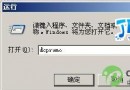
  1. Win+R → cmd 開啟命令提示字元
  2. 輸入:convert C: /fs:ntfs(C: 為目標磁碟)
  3. 依提示操作:若為系統磁碟會要求下次重啟時執行
  4. 重啟後自動轉換,過程中勿中斷電源

優點:檔案資料完整保留、支援大於 4GB 單一檔案、啟用 NTFS 權限/加密/壓縮/磁碟配額/稀疏檔案等進階功能。

NTFS → FAT32(需格式化,資料遺失)

  1. 備份磁碟所有重要資料
  2. 磁碟管理 (diskmgmt.msc) → 右鍵磁碟分割 → 「格式化」
  3. 檔案系統選擇 FAT32 → 確定

或使用指令(同樣會清除資料):

format C: /fs:fat32

注意:convert C: /fs:fat32 參數雖存在但會提示不支援,實際無法直接轉換。

圖形化介面替代方案

  • 檔案總管 → 磁碟右鍵 → 「內容」 → 「工具」 → 無直接轉換選項
  • 第三方工具(如 Partition Magic、AOMEI Partition Assistant、MiniTool Partition Wizard)支援 NTFS↔FAT32 無損雙向轉換

選擇建議

常見問題

  • 轉換卡住:檢查磁碟錯誤 chkdsk C: /f 後再試
  • 空間不足:NTFS 轉換需保留空間建立 MFT,確保 10% 以上剩餘空間
  • BitLocker 衝突:加密磁碟需先解密再轉換
Copyright © Windows教程網 All Rights Reserved
情境建議檔案系統
系統磁碟、資料磁碟、需權限控管、大檔案NTFS
USB 隨身碟、記憶體卡、跨平台相容 (macOS/Linux/舊裝置)FAT32 或 exFAT
需單一檔案 > 4GB 且跨平台exFAT