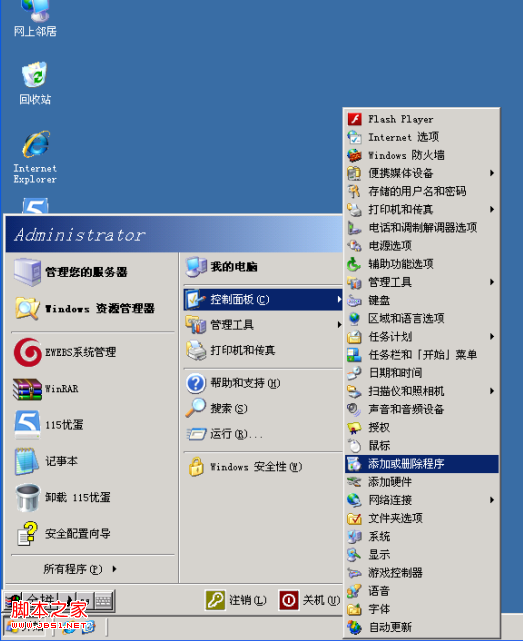
資料執行保護 (DEP) 監控程式對記憶體的使用,防止惡意代碼在標記為「不可執行」的記憶體區域執行。DEP 可單獨以軟體模式運作,或搭配支援 NX/XD 位元的處理器(AMD Athlon 64、Opteron、Intel Itanium/Itanium 2 等)啟用硬體 DEP,提供更完整的防護。
[operating systems]
multi(0)disk(0)rdisk(0)partition(1)\WINDOWS="Windows Server 2003, Enterprise" /execute /fastdetect
關鍵參數:/execute(等同 /noexecute=alwaysoff)。
[operating systems]
multi(0)disk(0)rdisk(0)partition(1)\WINDOWS="Windows Server 2003, Enterprise" /noexecute=optin /fastdetect
關鍵參數:/noexecute=optin(僅核心程式),或 /noexecute=optout(全域開啟,可指定例外)。
修改
boot.ini前請先備份,並移除「唯讀」屬性。修改完成後恢復唯讀並重新開機。
| 參數 | 行為 |
|---|---|
/noexecute=alwaysoff / /execute | 完全關閉 DEP(軟體+硬體) |
/noexecute=optin | 僅核心 Windows 程式/服務啟用 DEP(預設) |
/noexecute=optout | 所有程式/服務啟用 DEP,可指定例外 |
/noexecute=alwayson | 強制所有程式/服務啟用 DEP,不可例外 |
optin 或 optout)並確認關鍵服務相容性。DEP 是重要的記憶體保護機制,正確配置可大幅降低緩衝區溢位攻擊風險。透過 GUI 或 boot.ini 皆可靈活控制,建議採用「僅核心程式啟用」作為基準,針對不相容應用程式個別設定例外。
Windows Server 2003 搭建 VPN 中轉閘關實現分流路由共享上網
Windows Server 2003 Active Directory 資料庫備份與還原完整教學
Windows Server 2003 SP2 企業版下載資源與安裝須知
Windows 2003/XP 安裝光碟整合 RAID/SATA/SAS 驅動完整實作指南(以 Intel S5000PSL SAS 為例)
IIS 6.0 添加 FLV 視頻 MIME 類型完整配置教程
Windows「System32\Config\System 檔案遺失或損毀」修復全攻略:簡易版與完整版雙軌解決