方法一:Windows 工作排程器(無需額外軟體,支援 XP/7/10)
- 準備音樂檔(.mp3/.wma/.mid 等),記住完整路徑。
- 「開始」→「控制台」→「排程工作」→「新增排程工作」→ 「下一步」。
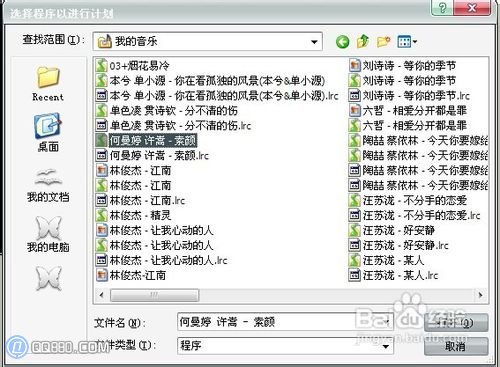
- 向下捲動找到 Windows Media Player → 「瀏覽」選擇音樂檔 → 「下一步」。
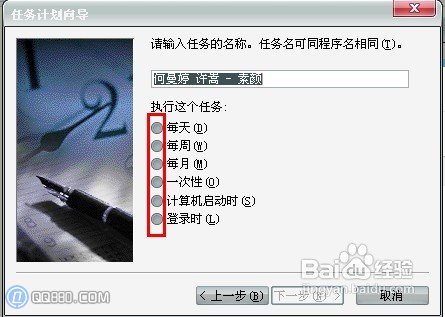
- 命名任務(如「早安鬧鐘」)→ 選「每天」/「每週」/「每月」/「一次」 → 設定具體時間 → 「下一步」。
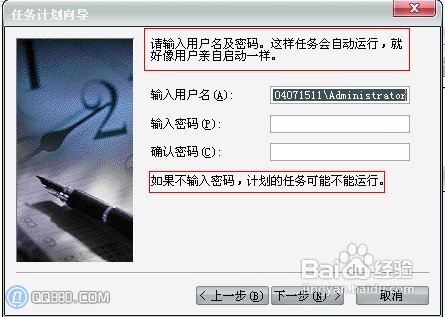
- 輸入系統登入密碼(若無密碼留空) → 「下一步」。
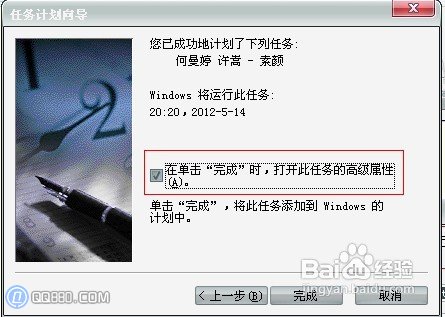
- 勾選「完成時開啟此工作的進階屬性」 → 「完成」。
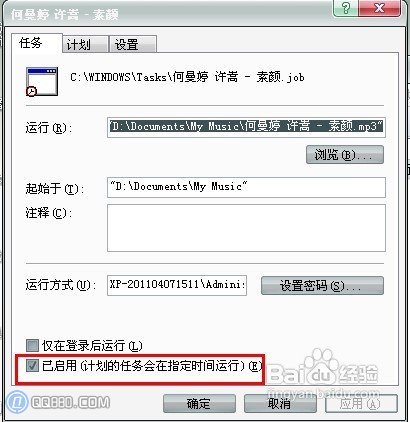
- 進階屬性中:「工作」索引標籤 → 勾選「只在已登入時執行」/「已登入時互動」視需求設定 → 「確定」。
- 確認「排程工作」服務正在運行(services.msc → Task Scheduler → 啟動類型:自動)。


方法二:BIOS 定時開機 + 啟動資料夾播放音樂(硬體級,即使關機也能開機)
- 開機進 BIOS(Del/F2)→ 「Power Management Setup」→ 「Resume by Alarm」→ Enabled。
- 設定:「Date (of Month) Alarm」→ 0(每天);「Time (hh:mm:ss) Alarm」→ 如 07:00:00。
- 存檔離開。電腦將在每天 07:00 自動開機。
- 在 Windows「啟動」資料夾(
shell:startup)放入音樂捷徑或 .bat 腳本播放音樂。
方法三:第三方鬧鐘軟體(功能最豐富)
搜尋下載「電腦鬧鐘」「Free Alarm Clock」「Wise Reminder」等,安裝即用,支援多鬧鐘、貪睡、漸進音量、自訂腳本等進階功能。
三法比較
| 方法 | 優點 | 缺點 | 適用場景 |
|---|
| 工作排程器 | 內建、免安裝、支援登入後執行 | 電腦必須處於開機/睡眠狀態 | 日間提醒、定時任務 |
| BIOS 定時開機 | 關機狀態也能喚醒、硬體級可靠 | 需進 BIOS 設定、部份舊主板不支援 | 每天固定時間自動開機 |
| 第三方軟體 | 介面友善、功能豐富、支援雲端同步 | 需安裝、佔用資源 | 複雜提醒需求、多裝置同步 |
小結
最推薦「BIOS 定時開機 + 啟動資料夾播放音樂」組合:真正實現「關機也能鬧鐘」,且無軟體相依性。工作排程器適合開機狀態下的定時提醒。