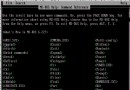
故障修復主控台雖類似 DOS,但細節差異多,操作稍不留神就會報錯。掌握以下五大技巧,讓你在救援模式下如魚得水。
輸入含長檔名的路徑時,全路徑或含空格部分需用 "" 括起。例如進入 C:\Windows\WindowsUpdate:
cd c:\Windows\"WindowsUpdate"
cd c:\"Windows\WindowsUpdate"
cd "c:\Windows\WindowsUpdate"
否則會顯示「找不到檔案或資料夾」。
如 C:\Windows\Windows Update(中間有空格),必須:
cd c:\Windows\"windows update"
cd "c:\Windows\windows update"
否則報「參數無效」。
gpedit.msc → 電腦設定 → Windows 設定 → 安全性設定 → 區域原則 → 安全性選項 → 啟用「故障修復主控台:允許對所有磁碟機和資料夾進行軟碟複製和存取」。set allowallpaths = true(等號兩側須有空格),即可存取非 Windows 目錄。實戰經驗:曾用此法刪除掛載在非系統目錄、互相監控難以清除的惡意程式 wincomm.exe、winlock.exe。
cd ..主控台不支援 cd \ 直接跳到根目錄,只能逐層 cd .. 返回。
主控台中磁碟代號順序可能與正常環境不同(如移動硬碟代號提前)。操作前先輸入 map 確認目前代號、檔案系統、可用空間,避免誤操作。
離開主控台: 輸入 exit 重新開機。