Windows Vista 引入 UAC (使用者帳戶控制) 後,即使登入管理員帳號,CMD 預設仍以標準權限執行。許多系統指令 (如 netsh、diskpart、sfc、bcdedit) 需要提升權限。本文提供三種快速開啟「系統管理員命令提示字元」的方法。
cmd 或「命令提示字元」。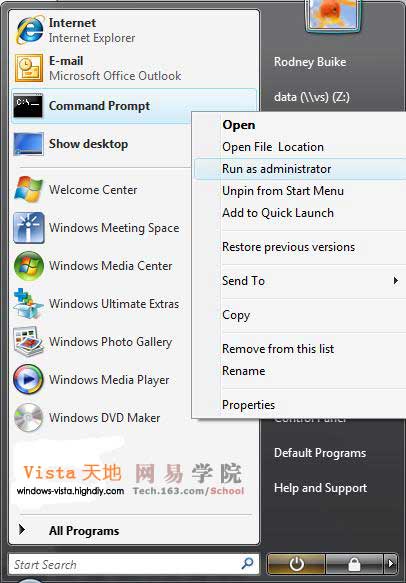
此法適用於所有程式:右鍵 .exe/捷徑 →「以系統管理員身分執行」。
cmd (搜尋列自動聚焦)。✅ 即以管理員權限開啟 CMD,無需滑鼠移動。
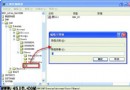
cmd.exe → 下一步 → 命名「管理員 CMD」。不建議 全域預設提升,會降低安全性。若特定腳本需提升,可在腳本開頭加入自我提升程式碼:
@echo off
net session >nul 2>&1
if %errorLevel% neq 0 (
  powershell -command "Start-Process cmd -ArgumentList '/c %~f0 %*' -Verb RunAs"
  exit /b
)
rem 以下為需管理員權限的指令...whoami /groups 檢查是否包含 S-1-16-12288 (High Mandatory Level)。net session、diskpart、sfc /scannow 等需提升指令,無錯誤即成功。| 現象 | 原因與解決 |
|---|---|
| UAC 提示不出現 / 灰色無法點選 | UAC 被停用、群組原則限制、非管理員帳號 → 啟用 UAC、檢查 GPO、使用管理員帳號 |
| 開始功能表搜尋無「以系統管理員身分執行」 | Win 10/11 預設顯示「以系統管理員身分執行」在右側面板,或右鍵應用程式圖示 |
| PowerShell 取代 CMD | Win 10+ 右鍵開始鍵預設為 PowerShell,設定 → 個人化 → 工作列 → 關閉「以 Windows PowerShell 取代命令提示字元」 |