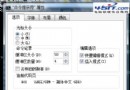
預設的黑底白字 CMD 視窗不僅單調,長時間使用易造成視覺疲勞。透過簡單的批次檔與登錄修改,即可打造專屬的個性化命令提示字元:自訂顏色、標題列、啟動歡迎訊息、顯示日期時間、設定預設路徑與別名。
cmd_auto.bat (任意名稱,副檔名 .bat/.cmd)。@echo off
title 我的專屬命令提示字元
color 1F
echo.
echo ========================================
echo 歡迎使用 專屬 CMD 環境
echo 今日日期: %DATE%
echo 目前時間: %TIME%
echo ========================================
echo.
doskey ls=dir /b $*
doskey ll=dir /b /o:gn $*
doskey ..=cd ..
doskey ...=cd ..\..
doskey home=cd %USERPROFILE%
doskey temp=cd %TEMP%
doskey ip=ipconfig | findstr /i "ipv4"
doskey ports=netstat -an | findstr /i "listening"
echo 別名已載入: ls, ll, .., ..., home, temp, ip, ports
echo.
@echo on| 指令 | 功能 |
|---|---|
title 字串 | 設定視窗標題列文字 |
color BF | 設定背景(B)與前景(F)顏色 (十六進位 0-9, A-F) |
doskey 別名=指令 $* | 定義命令別名,$* 代表傳遞參數 |
%DATE% / %TIME% | 系統日期/時間環境變數 |
0 = 黑色       8 = 灰色
1 = 藍色       9 = 淺藍色
2 = 綠色       A = 淺綠色
3 = 淺藍綠     B = 淺青色
4 = 紅色       C = 淺紅色
5 = 紫色       D = 淺紫色
6 = 黃色       E = 淺黃色
7 = 白色       F = 亮白色
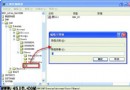
範例: color 1F (藍底亮白字)、color 0A (黑底亮綠字、經典駭客風)cmd_auto.bat 複製到系統目錄 (如 C:\Windows\) 或固定路徑 (如 D:\Scripts\)。regedit 開啟登錄編輯器。HKEY_LOCAL_MACHINE\SOFTWARE\Microsoft\Command Processor (所有使用者) 或 HKEY_CURRENT_USER\SOFTWARE\Microsoft\Command Processor (目前使用者)。AutoRun,數值資料填入批次檔完整路徑:C:\Windows\cmd_auto.bat。prompt $P$G$_$T$G 顯示「路徑>_時間>」。set PATH=%PATH%;D:\Tools;D:\Sysinternals。chcp 65001 (UTF-8) 解決中文亂碼。cmd_dev.bat, cmd_ops.bat),用捷徑參數 cmd /k cmd_dev.bat 區分。HKLM 需管理員權限修改,影響所有使用者;HKCU 僅影響目前使用者,建議優先使用。doskey 別名僅在目前視窗有效,子程序/新視窗不繼承,需在各自啟動腳本定義。$PROFILE (notepad $PROFILE) 達成同樣效果,語法更強大。花 5 分鐘打造專屬 CMD,每天節省數十秒尋找指令、切換目錄、調整視窗的時間,長年累積可節省數十小時。個性化不只是美觀,更是效率的杠桿。