Windows XP Windows 7 Windows 2003 Windows Vista Windows 綜合教學 Linux 系統教學
Windows 10 Windows 8 Windows 2008 Windows NT Windows Server 電腦軟體教學
您现在的位置: Windows教程網 >> Windows教程 >  >> Windows 綜合教學 >> Windows 技巧

Windows 記憶體優化五大絕招:調整快取、監控釋放、資料整理、硬體搭配

編輯:Windows 技巧

前言

記憶體是系統流暢度關鍵。本文介紹五大優化面向,從系統設定到使用習慣,全方位提升記憶體使用效率。

方法一:調整系統快取比例(Win9x/Me/XP 適用)

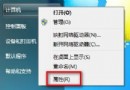
  • 「我的電腦」右鍵 → 「內容」→「效能」→「檔案系統」→「電腦的主要用途」:
  • 網路伺服器:大量記憶體當快取(適合 >256MB RAM、作伺服器/大量檔案服務)。
  • 桌面電腦:平衡(預設)。
  • CD-ROM 快取:獨立調整光碟機讀取快取大小(預設通常足夠)。

方法二:即時監控記憶體使用率

  • 工具:「系統監視器」(sysmon) 或「工作管理員」效能頁籤。
  • 警戒線:可用記憶體 < 40% 總量 時,必須介入釋放。
  • 長期監控:記錄高峰期使用模式,決定是否加裝實體記憶體。

方法三:主動釋放記憶體空間

  1. 重開機:最徹底、最有效(清除所有殘留、碎片、記憶體洩漏)。
  2. 關閉暫不用程式:工作管理員 → 進程 → 結束非必要進程。
  3. 清空剪貼簿:複製大圖片/大量文字後,剪貼簿佔用大量記憶體。複製幾個字元(Ctrl+C 文字)即可覆蓋釋放。
  4. 記憶體整理工具:如 RAM Idle、MemReduct(謹慎使用,強制修剪工作集可能導致程式卡頓)。

方法四:優化記憶體中駐留資料

  • 桌面捷徑/快速啟動列:不超過 20 個,每個捷徑佔用 Shell 命名空間資源。
  • 背景常駐程式:僅保留防毒、防火牆、同步備份 等核心服務。
  • 同時開啟視窗/文件:用完即關,避免記憶體碎片化。
  • 長時間不重開機:記憶體分頁碎片化 → 效能下降 → 定期重開機(建議每週)。

方法五:提升其他子系統效能(木桶效應)

子系統對記憶體影響優化方向
CPU處理速度決定記憶體周轉率超頻/升級、關閉省電模式
前端匯流排/記憶體頻率資料吞吐量雙通道、高頻率、低延遲時序
硬碟速度虛擬記憶體/分頁檔存取速度SSD 做系統碟、分頁檔放次要 SSD/高速 HDD
顯示記憶體 (VRAM)共用記憶體架構下搶佔系統記憶體獨顯/足夠 VRAM、BIOS 設定共用記憶體最小值

進階:XP/2003 記憶體管理微調(登錄)

  • HKEY_LOCAL_MACHINE\SYSTEM\CurrentControlSet\Control\Session Manager\Memory Management
  • LargeSystemCache = 1(伺服器模式,大量快取) / 0(桌面模式,預設)。
  • IoPageLockLimit:鎖定頁面上限(預設 512KB),大量網路/磁碟 IO 可調大(十六進位)。
  • DisablePagingExecutive = 1:核心程式碼/資料不分頁到硬碟(需大量 RAM,>1GB)。

⚠️ 登錄微調風險高,請先備份、理解含義、小幅嘗試。

總結

記憶體優化核心:實體記憶體足夠大(現代建議 16GB+)> 系統設定得宜 > 使用習慣乾淨 > 週邊子系統不拖後腿。軟體調教永遠無法突破硬體物理上限,加記憶體條永遠是性價比最高的升級。

Copyright © Windows教程網 All Rights Reserved