任務管理器不只是看 CPU/記憶體、砍掛掛程式的工具。善用「進程」頁籤與選單功能,能解決檔案刪除失敗、中毒無軟體可用、系統假死、關機緩慢四大痛點。
原理:Explorer.exe 鎖定檔案殼層延伸模組。重啟 Explorer 即可釋放鎖定。
explorer.exe → 右鍵 → 「結束程序樹」(桌面/工作列消失)。explorer.exe → 確定(桌面恢復)。⚠️ 警告:結束 Explorer 會關閉所有資料夾視窗,未儲存資料會遺失。請先存檔。
ntsd -c q -p (需安裝 Debugging Tools)強制終止。cmd,刪除病毒本體檔案。explorer.exe 再重啟(同上),清除殘留掛鉤。同樣原理:重啟 Explorer 釋放殼層死結。
explorer.exe 進程樹 → 「檔案→新增工作」→ explorer.exe。雙擊視窗邊框空白處 → 瞬間恢復正常視窗模式(這是「微型模式」切換)。
熟練任務管理器這幾招,應對突發狀況從容不迫,更能深入理解 Windows 進程模型。
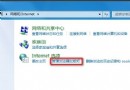
Win7 設定 IE8 彈出視窗攔截器是否提示/播放音效:控制台→網路與網際網路→網際網路選項→隱私權→設定→介面下方勾選/取消「攔截時播放音效」與「顯示通知列」
Windows 7 變更使用者帳戶圖片:兩種方法 (個人化/控制台) 完整圖解
自製可升級瑞星殺毒 USB 碟:引導殺毒 + U 碟殺毒工具二合一
為 NTFS/FAT 分區製作 NT 與 Win2k 開機軟碟:修復啟動區、MBR、NTLDR 遺失
Win7 還原 IE8 預設值:工具→網際網路選項→進階→重置→再次重置→重啟 IE,可選同時刪除暫存檔/歷史記錄/Cookie/表單資料/密碼/InPrivate 篩選資料