整理自實戰經驗的 13 招 C 槽清理清單,涵蓋系統服務、元件備份、使用者資料、更新快取全方位,按優先序執行立見成效。
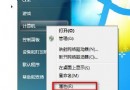
- 關閉系統還原:我的電腦內容 → 系統還原 → 勾選「在所有磁碟機上關閉系統還原」,瞬間釋放數 GB。
- 關閉休眠:控制台 → 電源選項 → 休眠 → 取消勾選「啟用休眠」,刪除
hiberfil.sys (等同實體記憶體大小)。
- 移動虛擬記憶體:系統屬性 → 進階 → 效能 → 進階 → 虛擬記憶體 → C 槽設「無分頁檔」,D/E 槽設固定值 (1.5-2.5× 實體記憶體)。
- 清理 IE 暫存/離線檔案:IE 選項 → 一般 → 刪除檔案 → 勾選「刪除所有離線內容」。
- 清除事件記錄:控制台 → 管理工具 → 電腦管理 → 事件檢視器 → 應用程式/系統/安全性記錄右鍵「清除所有事件」。
- 清理系統快取 (dllcache):
C:\Windows\System32\dllcache (XP) 或 C:\WINNT\System32\dllcache (2000),或執行 sfc.exe /purgecache 自動清理。
- 清空資源回收筒。
- 刪除 Windows Update 下載快取:
C:\Windows\SoftwareDistribution\Download。
- 刪除 RegisteredPackages 目錄:
C:\Windows\RegisteredPackages。
- 刪除 Downloaded Program Files:
C:\Windows\Downloaded Program Files (ActiveX 元件快取)。
- 刪除 $ 開頭更新備份資料夾:顯示隱藏系統檔後,刪除
C:\Windows\$NtUninstall*。
- 優化大師掃描清理:掃描 C 槽垃圾檔與登錄檔垃圾,全選刪除 (相對安全)。
- 查殺蠕蟲病毒:中毒會疯狂複製垃圾檔佔滿 C 槽,升級病毒碼全盤掃毒。
進階結構優化 (同前文):軟體安裝離 C、我的文件/IE快取/虛擬記憶體全遷移、固定分頁檔大小、定期磁碟重組。組合施策,C 槽長期乾淨。