Windows XP Windows 7 Windows 2003 Windows Vista Windows 綜合教學 Linux 系統教學
Windows 10 Windows 8 Windows 2008 Windows NT Windows Server 電腦軟體教學
您现在的位置: Windows教程網 >> Windows教程 >  >> Windows 綜合教學 >> 關於 Windows

Windows 7 筆電建立虛擬 Wi-Fi 熱點 (軟體 AP) 共享有線網路:netsh wlan hostednetwork 完整指令教學

編輯:關於 Windows

Win7 內建「虛擬 Wi-Fi」功能,允許支援的無線網卡同時維持基礎設施連線 (連接 AP) 與託管網路 (發射 AP)。配合「網際網路連線共用」(ICS),可將有線寬帶轉發給手機、平板、另一台筆電。本文提供完整 netsh wlan 指令流程與圖文設定。

前置條件

  • 無線網卡驅動支援「託管網路」 (執行 netsh wlan show drivers 確認 Hosted network supported : Yes)。
  • 已連接有線網路 (區域連線) 並可正常上網。
  • 系統管理員權限命令提示字元。

指令建立託管網路

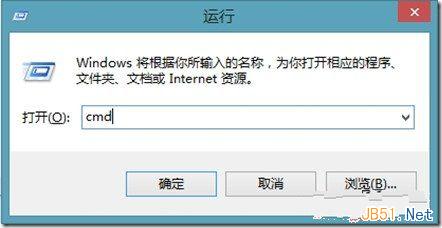
  1. Win+R → cmd → Ctrl+Shift+Enter (管理員)。
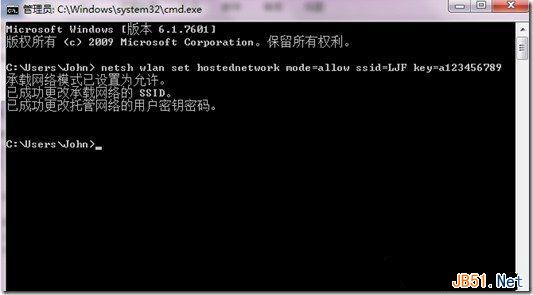
  2. 建立網路:
    netsh wlan set hostednetwork mode=allow ssid=MyHotspot key=P@ssw0rd123
    - mode=allow 啟用 (改 disallow 關閉)
    - ssid 自訂網路名稱 (建議英文)
    - key 密碼 ≥ 8 字元 (WPA2-PSK/AES)
  3. 啟動網路:netsh wlan start hostednetwork
  4. 停止網路:netsh wlan stop hostednetwork
  5. 查看狀態:netsh wlan show hostednetwork

啟用網際網路連線共用 (ICS)

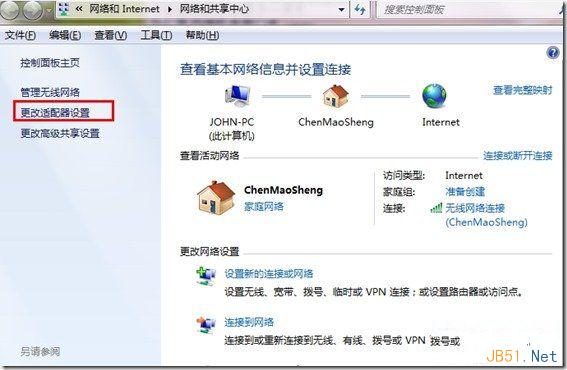
  1. 「網路和共用中心」→「變更介面卡設定」。
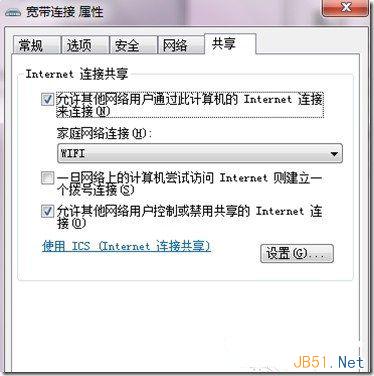
  2. 右鍵「區域連線」 (有線網卡) →「內容」→「共用」索引標籤。
  3. 勾選「允許其他網路使用者透過此電腦的網際網路連線來連線」。
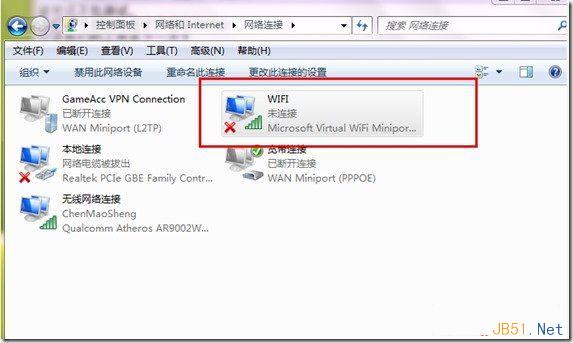
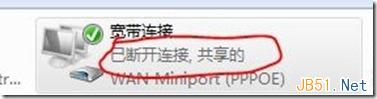
  4. 「家庭網路連線」下拉選單選擇虛擬網卡 (通常為「無線網路連線 2」、「Microsoft Virtual WiFi Miniport Adapter」) → 確定。

驗證與自動化

  • 手機搜尋 MyHotspot → 輸入密碼 → 瀏覽器測試上網。
  • 開機自動啟動:建立批次檔 (start_hostednetwork.bat) 含 netsh wlan start hostednetwork → 放入「啟動」資料夾 或 工作排程器「登入時執行」(最高權限)。

  • 防火牆:確保「網路探索」、「檔案與印表機共用」在「家庭或工作網路」設定檔啟用。

常見問題

  • 訊號弱/斷線:筆電天線增益有限,建議距離 < 5 米、避開牆壁/微波爐。
  • ICS 衝突:若已有其他共用介面卡,需先移除舊共用再設定新介面卡。
  • 無線網卡不支援:舊晶片 (如 Intel 4965AGN、部分 Broadcom) 不支援託管網路,需更換 USB Wi-Fi 隨身碟 (支援 AP 模式者)。
Copyright © Windows教程網 All Rights Reserved