家長或企業可透過 Win7 內建「審核策略」記錄 QQ 執行時間與操作紀錄。完整三階段教學:
gpedit.msc → 開啟本機群組原則編輯器。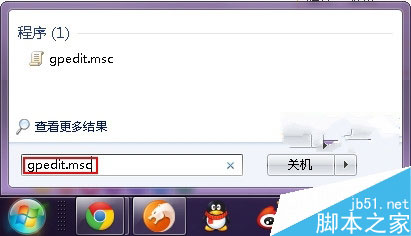
圖 1:開啟群組原則編輯器
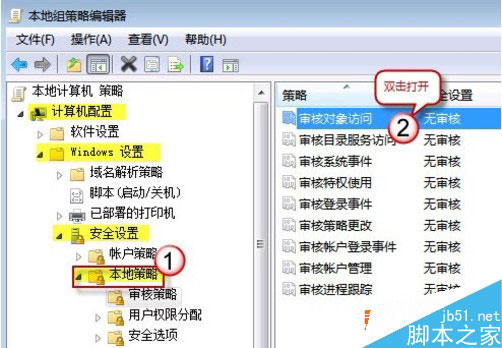
圖 2:定位至審核物件存取
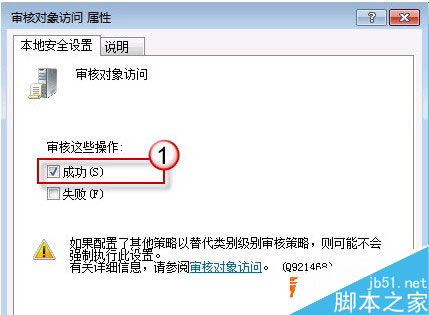
圖 3:審核物件存取設為成功
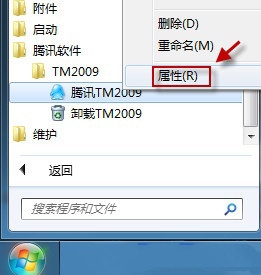
圖 4:QQ 執行檔內容 → 安全性
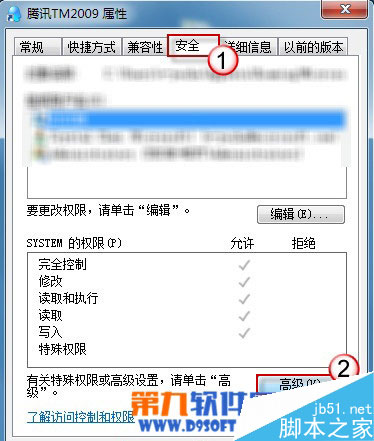
圖 5:進階安全性設定 → 審核分頁
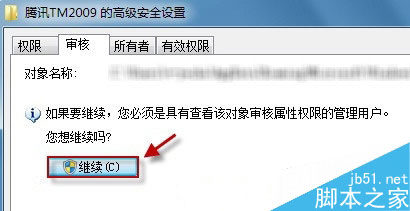
圖 6:選取主體輸入使用者帳號
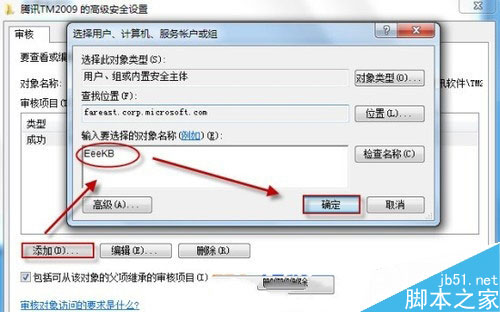
圖 7:編輯審核項目勾選成功
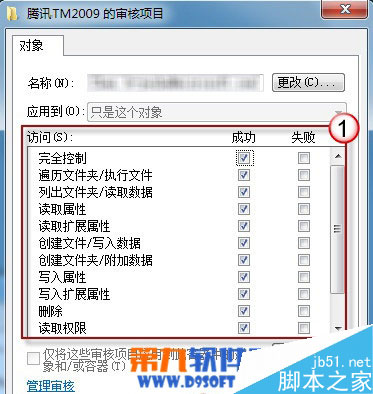
圖 8:完成審核設定
eventvwr.msc 開啟事件檢視器。
圖 9:開啟事件檢視器
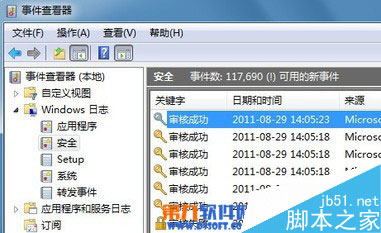
圖 10:Windows 記錄 → 安全性
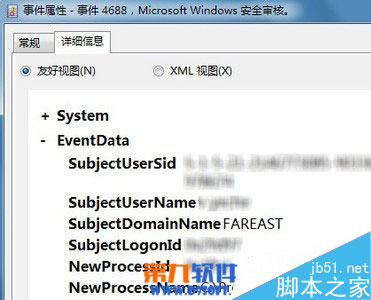
圖 11:篩選事件 ID 4663 查看 QQ 紀錄
提醒:審核原則會產生大量安全性日誌,建議定期匯出或調整日誌大小上限。
Windows 7 建立 ADSL 寬頻撥號連線教學:桌面捷徑一鍵上網
Windows 8 遊戲提示缺少 XAPOFX1_1.dll 解決方案
Windows XP IE 腳本錯誤頻繁彈出?六大修復方案徹底靜音
Windows 10 執行綠色軟體提示「拒絕存取」?兩大原因與解決方案
Win10 RS1 11082 Edge 瀏覽器現擴充功能面板:開發者模式與旁載安裝已就緒
Win8.1 連接 WLAN 提示「不可用」故障分析與三大解決方案
Win10 剛安裝完很卡?關閉透明效果與模糊特效立即改善舊筆電效能
Win7 開機藍屏 STOP: c000021a Fatal System Error?五大排查方案:磁碟修復、MBR 修復、NT Boot Autofix、硬碟檢測、更換硬碟