Windows XP Windows 7 Windows 2003 Windows Vista Windows 綜合教學 Linux 系統教學
Windows 10 Windows 8 Windows 2008 Windows NT Windows Server 電腦軟體教學
您现在的位置: Windows教程網 >> Windows教程 >  >> Windows 綜合教學 >> 關於 Windows

Windows 7 升級 Windows 10 圖文教學:虛擬光碟機掛載 ISO 線上升級保留應用與檔案

編輯:關於 Windows

Windows 7 無法原生掛載 ISO,需借助虛擬光碟機工具(推薦軟媒魔方內建虛擬光碟)掛載 Windows 10 ISO 進行線上升級,保留個人檔案與已安裝應用程式。

準備工作

  1. 下載與目前 Windows 7 位數相同的 Windows 10 ISO(32 位對應 32 位,64 位對應 64 位),否則升級會失敗。
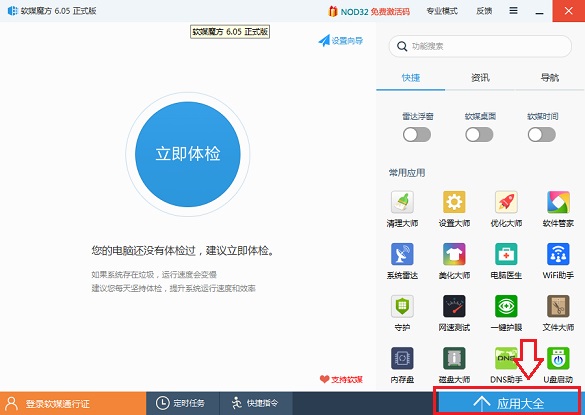
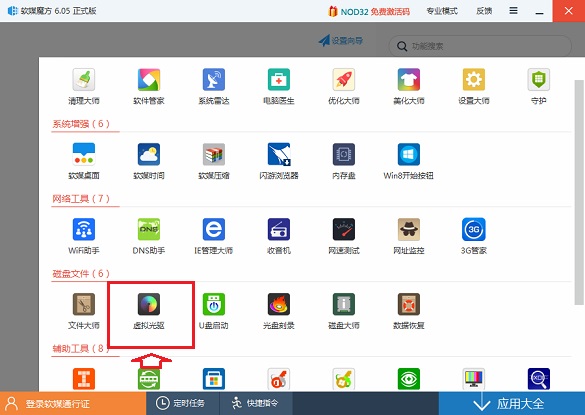
  2. 安裝虛擬光碟機工具(軟媒魔方 → 應用大全 → 虛擬光碟機)。

升級步驟

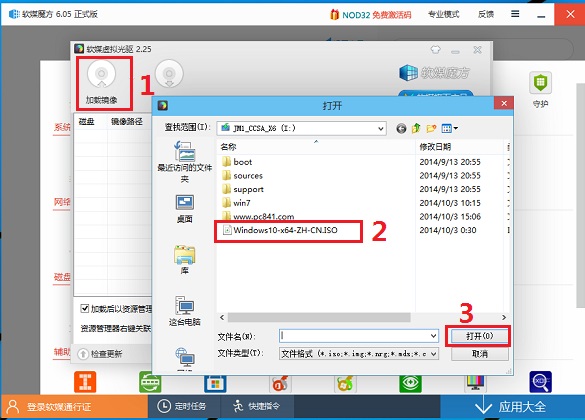
  1. 開啟軟媒魔方 → 應用大全 → 虛擬光碟機 → 「掛載映像」選擇下載的 Windows 10 ISO。
    軟媒魔方應用大全
    虛擬光碟機工具
    掛載 ISO 映像
    選擇 ISO 檔案
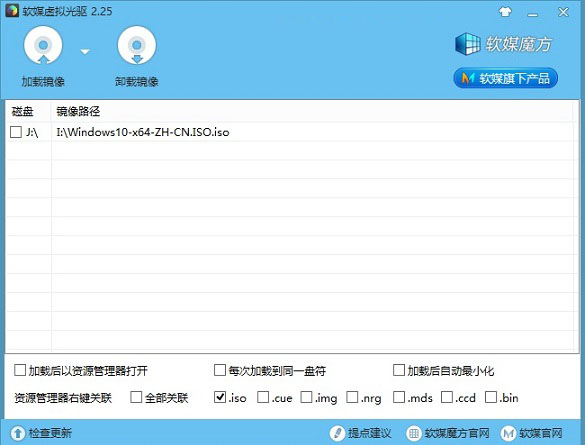
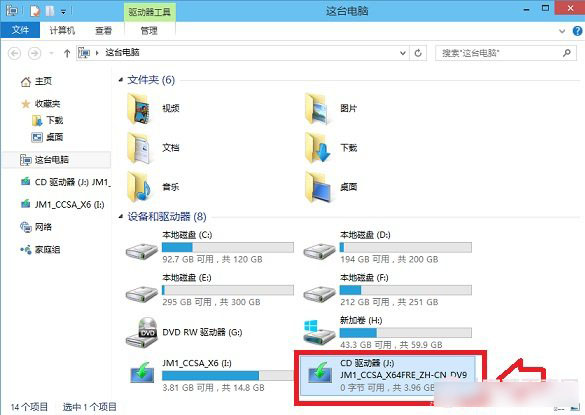
  2. 「電腦」中出現新 CD/DVD 磁碟機,雙擊開啟。
    虛擬光碟機出現
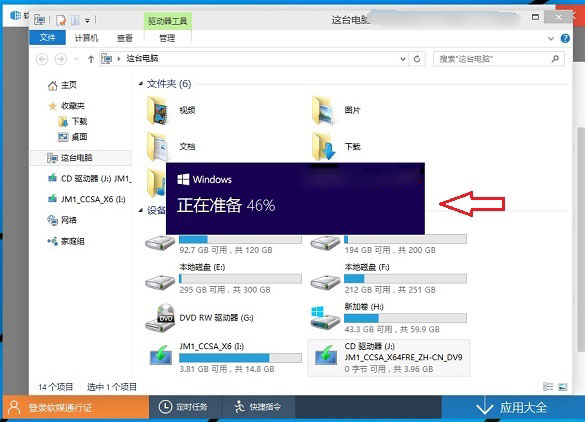
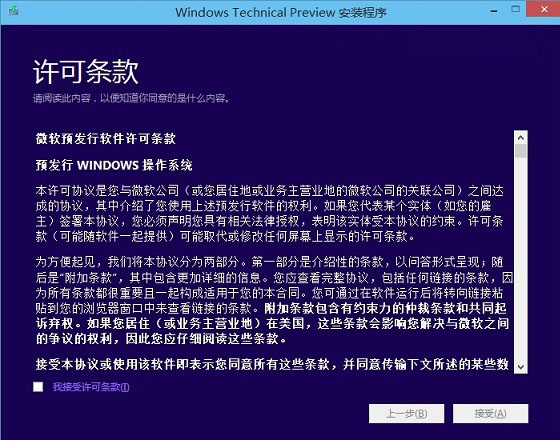
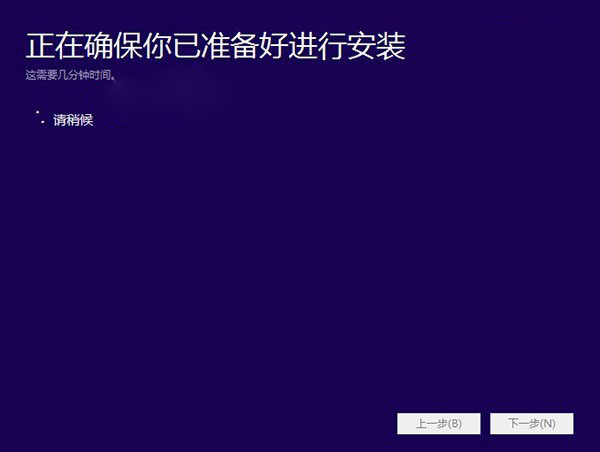
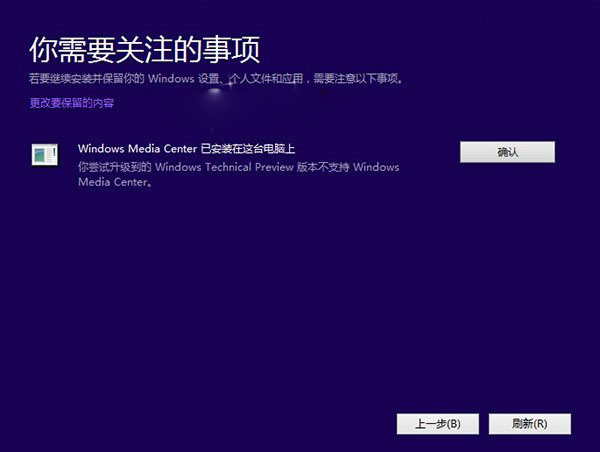
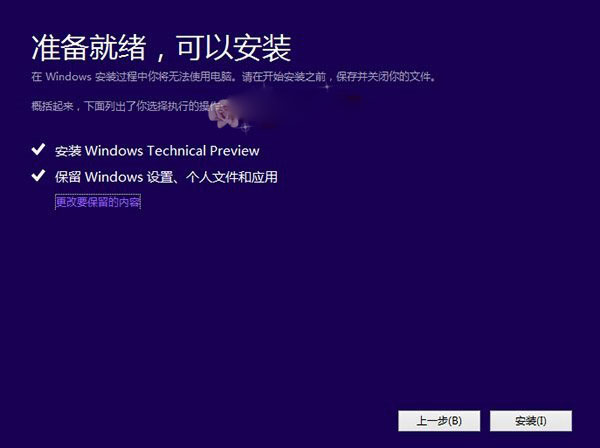
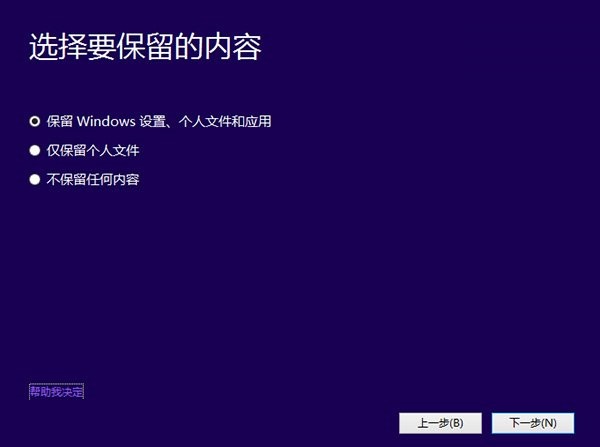
  3. 執行安裝程式 → 「準備中」→ 接受授權條款 → 環境檢測 → 選擇「保留 Windows 設定、個人檔案和應用程式」→ 「安裝」。
    升級準備中
    接受授權條款
    環境檢測
    檢測完成
    保留設定與檔案
    選擇保留選項
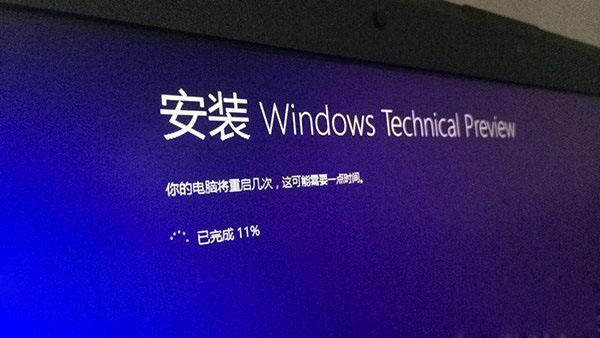
    安裝進度
  4. 過程中自動重啟數次,完成後進入 Windows 10 桌面,原有應用與檔案保留。

⚠ 注意事項

  • 此為線上升級(覆蓋安裝),非全新安裝,可能攜帶舊系統殘留問題。
  • 若需純淨安裝,請製作 USB 開機隨身碟(參考「U 盤安裝 Win10 圖文教學」)。
  • 升級前請備份重要資料、記錄關鍵軟體授權序號、確認硬體驅動相容性。
  • Windows 7 免費升級 Windows 10 官方通道已於 2017 年底關閉,目前需購買授權或使用有效金鑰啟用。
Copyright © Windows教程網 All Rights Reserved