當瀏覽器無法開啟網頁,但網路連線正常時,多半是 DNS 快取異常導致。Win7 提供內建指令與第三方工具兩種方式快速清除 DNS 快取,恢復正常上網。
步驟 1:開啟執行視窗
按 Win + R,輸入 cmd 按 Enter 開啟命令提示字元。
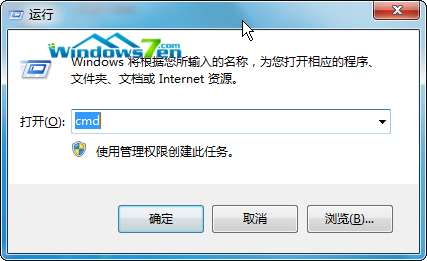
圖 1 輸入「cmd」開啟命令提示字元
步驟 2:執行清除指令
在命令視窗中輸入 ipconfig /flushdns 並按 Enter,畫面顯示「成功清除 DNS 解析器快取」即表示完成。
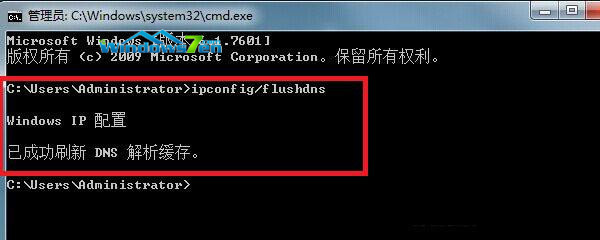
圖 2 執行 ipconfig /flushdns 指令
步驟 1:開啟電腦診所
開啟電腦管家(如騰訊電腦管家),點擊「工具箱」→「電腦診所」。
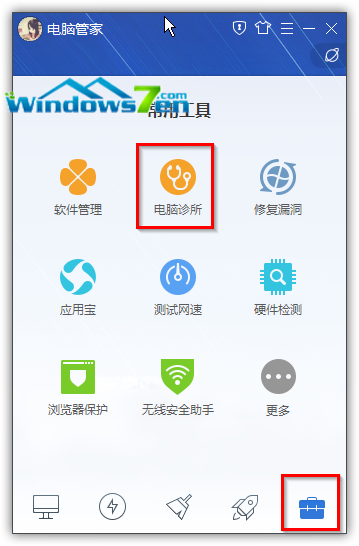
圖 3 進入電腦管家「電腦診所」
步驟 2:搜尋並修復 DNS 問題
在搜尋框輸入「DNS」,點擊搜尋結果中的「能上網但不能打開網頁」,工具將自動診斷並修復 DNS 快取異常。
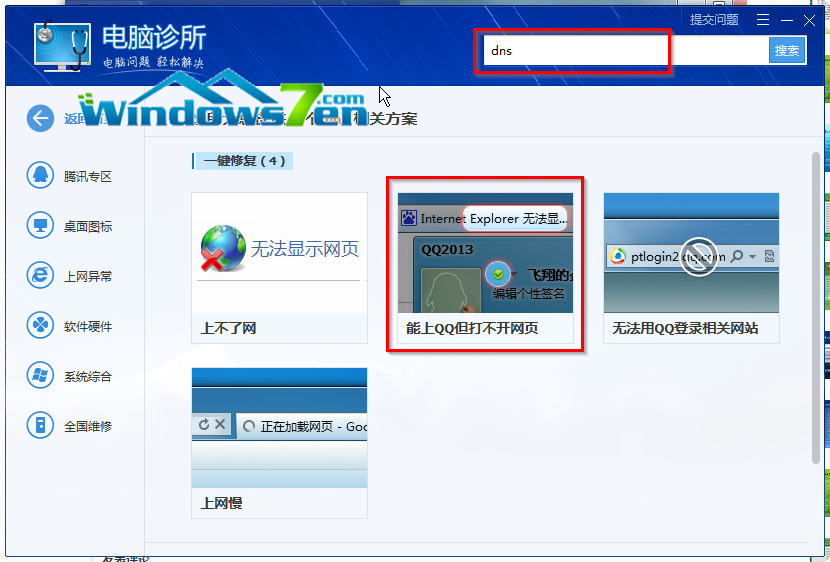
圖 4 點擊「能上網但不能打開網頁」進行修復
兩種方法皆能有效解決 DNS 快取導致的網頁無法開啟問題,建議優先使用指令法,簡單快速。