Windows XP Windows 7 Windows 2003 Windows Vista Windows 綜合教學 Linux 系統教學
Windows 10 Windows 8 Windows 2008 Windows NT Windows Server 電腦軟體教學
您现在的位置: Windows教程網 >> Windows教程 >  >> Windows 綜合教學 >> 關於 Windows

Win8.1 為來賓帳戶 (Guest) 設定登入密碼並降為標準使用者

編輯:關於 Windows

Win8.1 預設來賓帳戶 (Guest) 無密碼且屬「來賓」群組,權限極低。若需啟用並設定密碼、調整為標準使用者,可透過「本機使用者和群組」 (lusrmgr.msc) 或命令提示字元完成。

方法一:圖形介面 (lusrmgr.msc)

  1. Win+R → lusrmgr.msc (若無此嵌入式管理單元,請用方法二)。
  2. 左側「使用者」→ 右鍵 Guest → 「內容」→ 取消勾選「帳戶已停用」→ 套用。
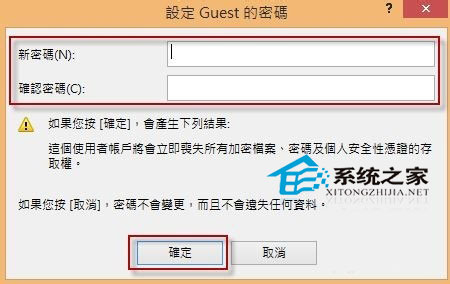
  3. 再次右鍵 Guest → 「設定密碼」→ 輸入新密碼兩次。
  4. 「隸屬於」分頁 → 「新增」→ 輸入 Users → 確定 → 移除 Guests 群組 → 套用。完成後 Guest 成為標準使用者。
方法二:命令提示字元 (系統管理員)

  1. Win+X → 「命令提示字元 (系統管理員)」。
  2. 啟用並設定密碼:net user Guest /active:yes → net user Guest 新密碼
  3. 加入標準使用者群組:net localgroup Users Guest /add
  4. 從來賓群組移除:net localgroup Guests Guest /delete

驗證

登出當前帳號,於登入畫面選擇 Guest,輸入密碼登入,確認桌面環境正常載入、無系統管理權限提示。

注意

  • 家用版/核心版可能無 lusrmgr.msc,請用命令列方式。
  • 啟用 Guest 增加安全風險,建議僅臨時提供給訪客使用,用畢立即停用 (net user Guest /active:no)。
Copyright © Windows教程網 All Rights Reserved