Windows XP Windows 7 Windows 2003 Windows Vista Windows 綜合教學 Linux 系統教學
Windows 10 Windows 8 Windows 2008 Windows NT Windows Server 電腦軟體教學
您现在的位置: Windows教程網 >> Windows教程 >  >> Windows 綜合教學 >> 關於 Windows

Windows 10 啟用 BitLocker 磁碟機加密,保護資料安全零成本

編輯:關於 Windows

BitLocker 是 Windows 內建的全磁碟加密技術,自 Vista 起引入,Win10 完整繼承並強化。無需購買第三方加密軟體,幾步即可為系統碟/資料碟加上軍事級 AES 加密保護。
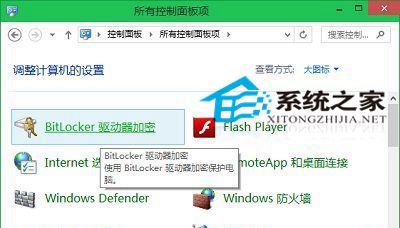
啟用步驟

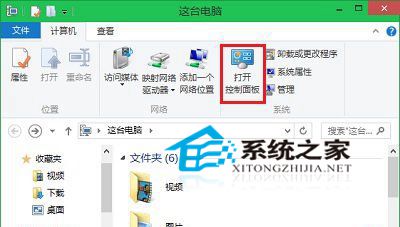
  1. 雙擊桌面「這台電腦」→ 功能區點擊「開啟控制台」。
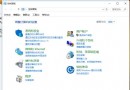
  2. 控制台檢視模式改「大圖示」→ 點擊「BitLocker 磁碟機加密」。
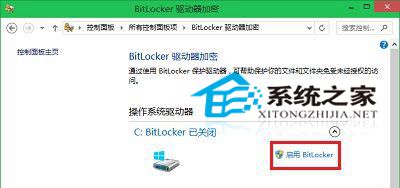
  3. 目標磁碟機點擊「開啟 BitLocker」→ 依精靈完成:
    ① 選擇解鎖方式(密碼/智慧卡)
    ② 備份復原金鑰(Microsoft 帳號/檔案/列印)
    ③ 選擇加密範圍(僅已用空間/整個磁碟機)
    ④ 開始加密(可繼續使用電腦,背景加密)

重要提醒

  • 務必妥善保管復原金鑰(建議多重備份:雲端+USB+列印),遺失金鑰且忘記密碼將永無法存取資料。
  • 系統碟加密需 TPM 1.2+ 晶片支援,無 TPM 裝置需透過群組原則啟用「無相容 TPM 時允許 BitLocker」。
  • 加密過程中請勿強制關機,建議接上電源供應器。
  • 企業版/專業版完整支援;家用版僅支援資料碟加密(不支援系統碟)。

對一般使用者,BitLocker 提供足夠強度的資料保護;高安全需求領域(國防、金融、醫療)建議搭配硬體加密磁碟、多因子認證等纵深方案。

Copyright © Windows教程網 All Rights Reserved