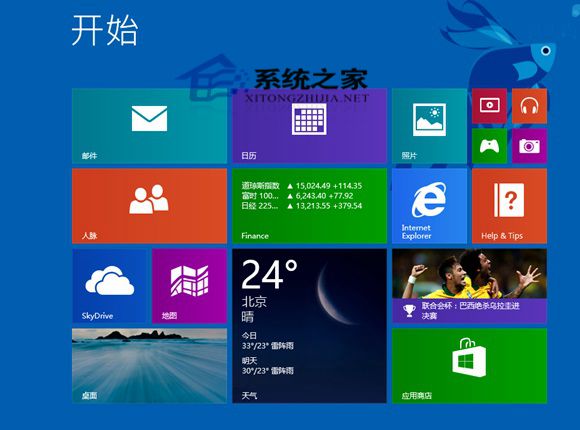
Windows 8.1 允許使用者自訂登入後的預設導向頁面,提供「開始畫面」、「桌面」與「應用檢視」三種選擇。對習慣傳統滑鼠鍵盤操作的使用者,建議設定為直接進入桌面,體驗最貼近 Windows 7。
取消勾選「當我登入或關閉螢幕上所有應用程式時,轉到桌面而非『開始』畫面」→ 確定。
勾選「當我登入或關閉螢幕上所有應用程式時,轉到桌面而非『開始』畫面」→ 確定。
先勾選上述「轉到桌面」選項,再勾選「當我轉到『開始』畫面時,自動顯示應用檢視」→ 確定。之後所有喚起開始畫面的操作都會直接開啟應用檢視。
設定完成後,下次登入即生效。建議筆電、桌機使用者選擇「桌面」模式,平板使用者可依習慣選擇開始畫面或應用檢視。
Win10 螢幕亮度自適應開啟/關閉教學:控制台電源選項與 Sensor Monitoring Service 双重控制
Win7 網路圖示黃色驚嘆號無法上網?八步驟排查法:重插網線/重開機/掃毒/網路診斷/DHCP Client/Netsh Winsock Reset
Win10 Build 10120 大量截圖曝光:安裝賣萌、半透明開始選單、Edge 新分頁、說明教學
Win10 如何手動查詢已回報錯誤是否有解決方案?內建診斷工具使用教學
Windows 10 正版授權價格全解析:家庭版、專業版與企業版零售報價
Win7 C 槽空間不足?詳細可刪除檔案清單與釋放空間完整指南
Win8/Win10 用 OBS 直播黑屏?右鍵 OBS → 內容 → 相容性 → 改為 Windows 7 相容模式即可解決