雖然Windows XP已退出歷史舞台,但受限於老舊硬體配置,仍有用戶堅守使用。若開機能進入桌面卻隨即黑屏,故障點較開機黑屏更為隱蔽,涉及系統核心、驅動程式、硬體穩定度等多維度。本文梳理五大高發成因及針對性修復策略。
一、系統檔案損壞與驅動衝突(最高機率)
系統關鍵檔遺失、硬體變更(換主機板/顯卡)導致驅動不匹配,是首要嫌疑對象。
- 修復安裝:使用XP安裝光碟執行「修復安裝」,保留用戶資料與軟體設定。
- 安全模式清理重裝驅動:開機按F8進入安全模式 → 裝置管理員移除顯示卡/晶片組驅動 → 執行
msconfig禁用所有啟動項 → 正常模式重新安裝對應驅動。
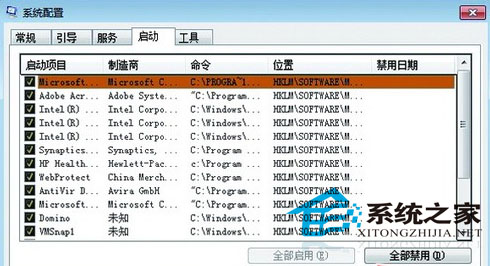
禁用所有啟動項以排除軟體衝突
二、超頻/解鎖核心導致不穩定
CPU/顯卡超頻、核心解鎖若電壓頻率設置不當,極易引發進桌面後黑屏、死機。
- 進入BIOS載入預設值或手動降低倍頻/電壓。
- 若為解鎖核心,嘗試關閉額外核心測試穩定性。
- 切記:系統已表現不穩時提高電壓極易燒毀處理器,務必謹慎。
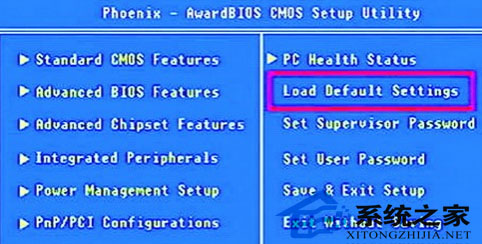
超頻設置複雜時,優先恢復BIOS預設值
三、顯示卡硬體故障(老舊顯卡高發)
3-4年前產品(如7300GT、8600GT等)因電容老化、晶片脫焊、顯存損壞,常表現為:BIOS階段正常、進入Windows圖形介面即黑屏。
- 替換測試法:借用已知正常顯卡交叉測試。
- 若為獨顯故障,核心晶片級維修成本高,建議直接更換入門級新卡(如GT710/GT1030)性價比更高。
四、過熱保護觸發
CPU/顯卡散熱器積塵、風扇停轉、矽脂乾涸導致溫度飆升,主機板啟動熱保護強制關閉顯示輸出。
- 清理積塵、更換風扇、重新塗抹高導熱矽脂(如Kryonaut、GD900)。
- 軟體監控:HWMonitor、AIDA64實時觀察溫度牆。
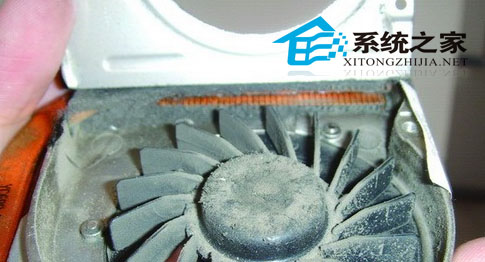
積塵嚴重降低散熱效能,定期清理至關重要
五、記憶體潛在故障(易被忽視)
記憶體故障多表現為藍屏,但快速開機跳過完整記憶體測試時,部分損壞區塊可能未被偵測,導致進桌面後讀取錯誤黑屏。
- 擦拭金手指、更換插槽、單根測試。
- BIOS適當提高記憶體電壓(+0.05V~0.1V)嘗試穩定。
- 備用記憶體交叉測試最直觀。
修復決策樹
- 先試安全模式卸載驅動+修復安裝(解決80%軟體問題)。
- 排除超頻/散熱因素。
- 交叉測試顯卡/記憶體鎖定硬體故障。
- 若前兩步無效且無硬體備件,重裝系統成本最低、見效最快。
- 硬體層面問題,尋求專業維修或直接更換老舊零組件。
對於XP系統,重裝耗時極短(約20-30分鐘),在軟體層面排查陷入僵局時,果斷重灌往往是最高效決策。