Windows XP Windows 7 Windows 2003 Windows Vista Windows 綜合教學 Linux 系統教學
Windows 10 Windows 8 Windows 2008 Windows NT Windows Server 電腦軟體教學
您现在的位置: Windows教程網 >> Windows教程 >  >> Windows 綜合教學 >> 關於 Windows

Win8.1 四五列印助手字體縮小無法放大解決法:關閉自動縮小、調整列印品質

編輯:關於 Windows

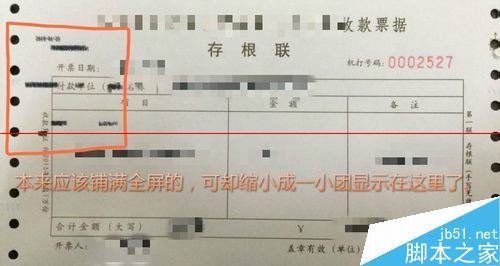
升級 Win8.1 後使用四五列印助手 (v4.90) 連接針式印表機 (如 Epson LQ-610K),預覽正常但實際列印整體縮小、字體變小,模板調整字體大小無效。經測試,關閉「自動縮小」並將列印品質從「最好」改為「好」即可解決。

原因分析

Win8.1 預設高解析度支援導致列印 DPI 變化,四五列印助手主要針對 XP/Win7 優化,相容性略有差異。關閉自動縮小避免軟體二次縮放,降低列印品質減少 DPI 輸出,即可達到鋪滿紙張效果。

操作步驟

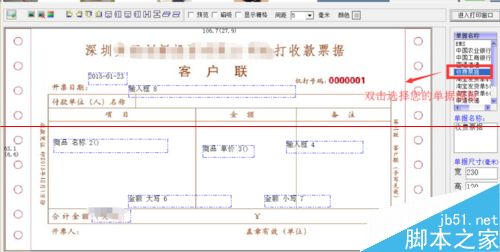
  1. 開啟四五列印助手 → 「設計單據」 → 雙擊模板進入編輯介面。
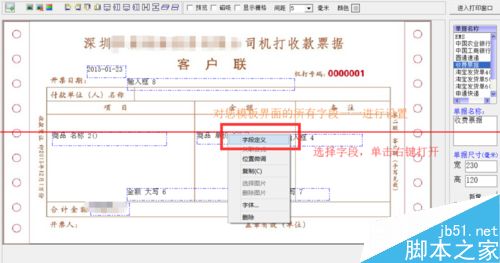
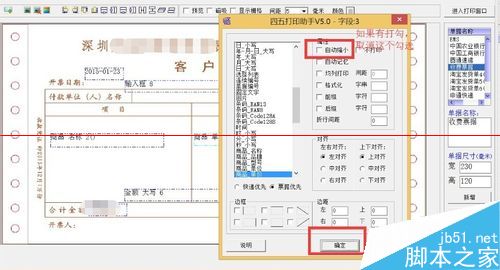
  2. 逐一選取所有列印欄位 → 右鍵「欄位定義」→ 取消勾選「自動縮小」→ 存檔。
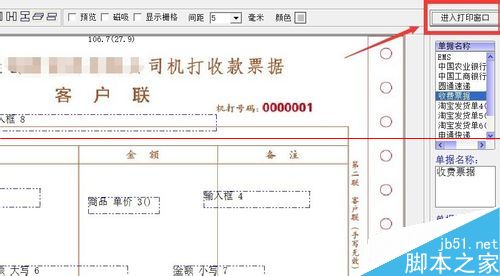
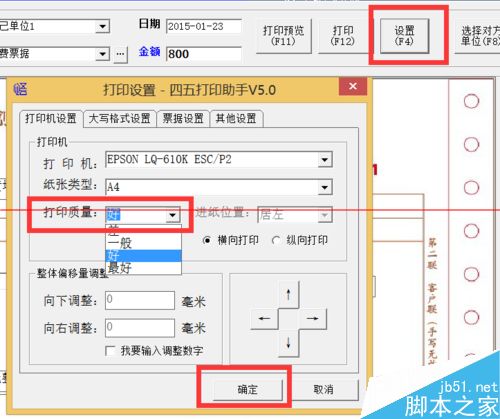
  3. 點擊「進入列印視窗」→ 頂部「設定」→ 「列印品質」將「最好」改為「好」。
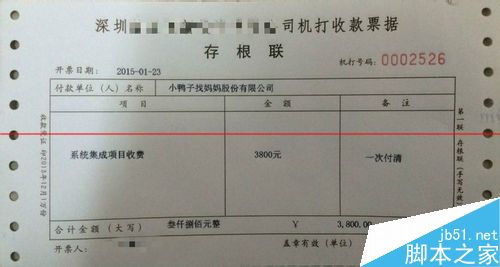
  4. 列印測試,單據即可鋪滿全幅、字體大小正常。
軟體介面
設計單據
模板編輯
欄位定義取消自動縮小
確認設定
列印視窗
列印品質改為好
列印結果正常

適用性延伸

若未來 Win10 使用四五列印出現同樣問題,建議嘗試相同做法:關閉模板欄位自動縮小、降低列印品質設定。

注意事項

  • 確認印表機已正確連接,並安裝廠商提供的 Win8.1 專用驅動程式。
  • 軟體版本:四五列印助手 4.90 免費綠色版 (2.94 MB,2014-07-04 更新)。
Copyright © Windows教程網 All Rights Reserved