安裝完 Windows 7 後若無網路,通常是缺少網卡驅動程式。本文提供三種常見安裝方式,依情境選擇最適合的方法。
方法一:主機板驅動光碟安裝(最簡單)
- 將主機板隨附光碟放入光碟機。
- 執行安裝程式,勾選網卡驅動項目,一路「下一步」至完成。
- 重新開機即可生效。
方法二:裝置管理員手動指定驅動程式位置(無光碟機/光碟遺失)
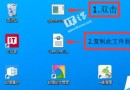
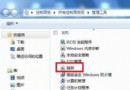
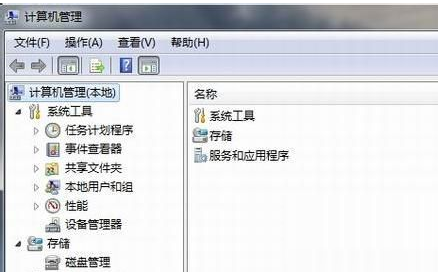
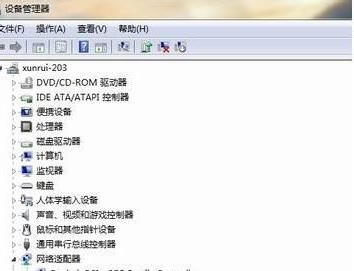
- 右鍵「電腦」→「管理」→「裝置管理員」。
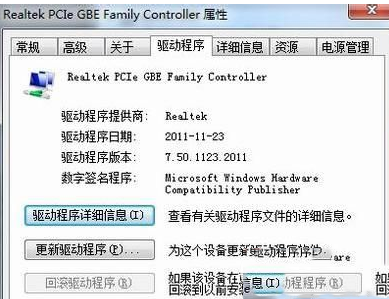
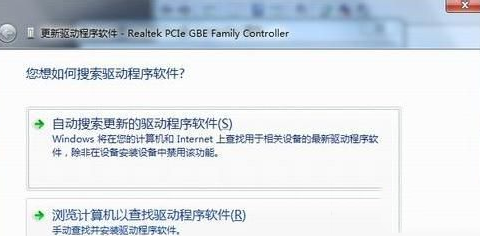
- 展開「網路介面卡」,右鍵對應裝置 → 「內容」 → 「驅動程式」頁籤 → 「更新驅動程式」。
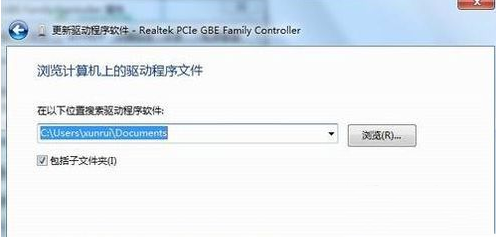
- 選擇「瀏覽電腦尋找驅動程式軟體」,指定至光碟或已下載的驅動程式資料夾。
- 完成後重新開機。
方法三:使用驅動精靈等第三方工具自動偵測安裝
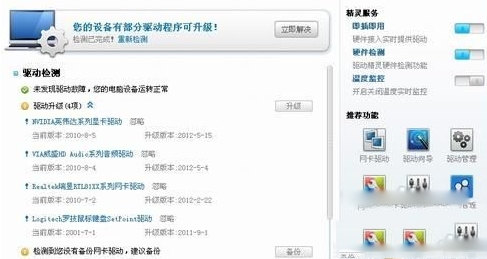
- 下載並安裝驅動精靈(需另一台有網路電腦下載後透過 USB 傳輸)。
- 執行掃描,勾選網卡驅動程式,點擊「更新」等待完成。
- 重新開機驗證網路連線。
小提醒
- 若主機板為較新晶片組,舊版光碟驅動可能不支援,建議至廠商官網下載最新版本。
- 安裝完成後,於「網路和共用中心」確認區域連線已啟用並取得 IP 位址。