近日有網友詢問:購買的品牌筆記本(如 Acer、ASUS、Lenovo 等)若未附贈實體產品金鑰貼紙,重裝系統時該如何取得 Windows 授權?其實自 Windows 8 起,OEM 廠商將產品金鑰直接燒錄在 BIOS 的 MSDM 表中,只要工具用對,幾秒鐘就能取出。本文以 Acer 筆電為例,完整記錄從進入 UEFI、一鍵還原失敗、改用安裝碟重裝,到用 RWEverything 讀取金鑰的全過程,供遇到同樣情況的朋友參考。
朋友送修一台 Acer 筆電,要求恢復出廠系統。拆開電池艙、記憶體蓋、硬碟蓋皆無產品金鑰貼紙。嘗試原廠熱鍵 Alt+F10 進入一鍵還原,卻無反應。查閱資料後發現,必須在 BIOS 將開機模式從 Legacy 改為 UEFI,熱鍵才會生效。進入還原介面後卻報錯,只能改用 Windows 安裝碟全新安裝。
RwPortableV1.5.3.7。1. 以系統管理員身分執行 RW.exe。
2. 點選工具列 ACPI 按鈕(或按 Ctrl+A)。
3. 在左側樹狀結構中展開 MSDM 標籤。
4. 右側 Data 欄位即為 25 字元的 Windows 產品金鑰(格式:XXXXX-XXXXX-XXXXX-XXXXX-XXXXX)。
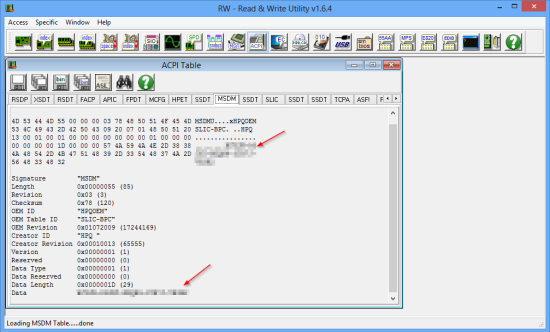
MHF9N-XY6XB-WVX7B-D7B8P-WYV4J),安裝完成後再到「啟用」介面輸入從 BIOS 讀出的金鑰即可自動啟用。| 狀況 | 解決方式 |
|---|---|
| ACPI 清單找不到 MSDM | 確認主機板支援 UEFI 且 Windows 8 以上預載;極少數早期機型未寫入 |
| 金鑰輸入後仍無法啟用 | 檢查版本是否對應;嘗試電話啟用或聯繫品牌客服 |
| RWEverything 執行報錯 | 請以系統管理員執行;若仍失效,改用 PowerShell 指令 (Get-WmiObject -query 'select * from SoftwareLicensingService').OA3xOriginalProductKey |
掌握此技巧,未來重裝品牌筆電再也不怕找不到序號。若有其他疑問,歡迎留言討論。
Win10 Redstone Build 11099/11102 升級後跳出 WSClient.dll 錯誤?單行指令即可修復
Windows 7 刪除多餘使用者帳號:控制台移除帳戶並選擇保留/刪除個人檔案
Windows 7 設定程式永以管理員身分執行:相容性標籤一勾永久生效
微軟周二補丁 KB3022345 導致 USB 裝置無法識別:唯一解法還原系統
Windows 開機自動執行項目完整檢查指南:啟動資料夾、msconfig、登錄表、wininit.ini、DOS 設定檔
Windows 10 預約嘉年華:周五前登升級助手 3 天,周五免費抽 1-500 Q幣