Win7 執行程式緩慢不一定要加記憶體/換 SSD。透過群組原則調整「網路安全:逾時強制登出」、「Windows Media Player 允許螢幕保護程式」、「IE SmartScreen 篩選器」三項設定,可減少不必要的系統開銷,提升回應速度。
優化步驟
- Win + R →
gpedit.msc 開啟群組原則編輯器。
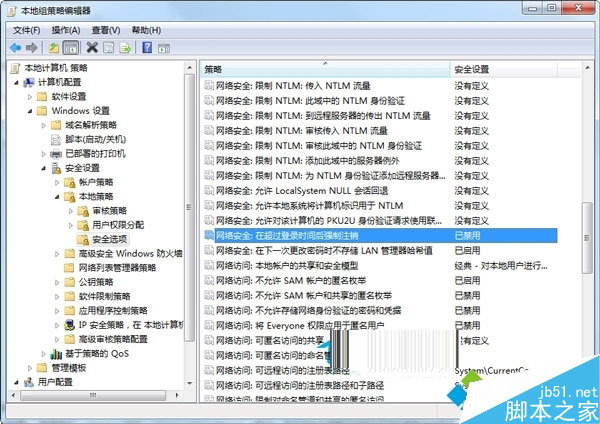
- 電腦設定 → Windows 設定 → 安全性設定 → 區域原則 → 安全性選項:
找到 「網路安全性:在逾時登入時間後強制登出」 → 設為 已停用。
(預設啟用會在閒置時強制登出,導致重新載入用戶設定檔延遲)
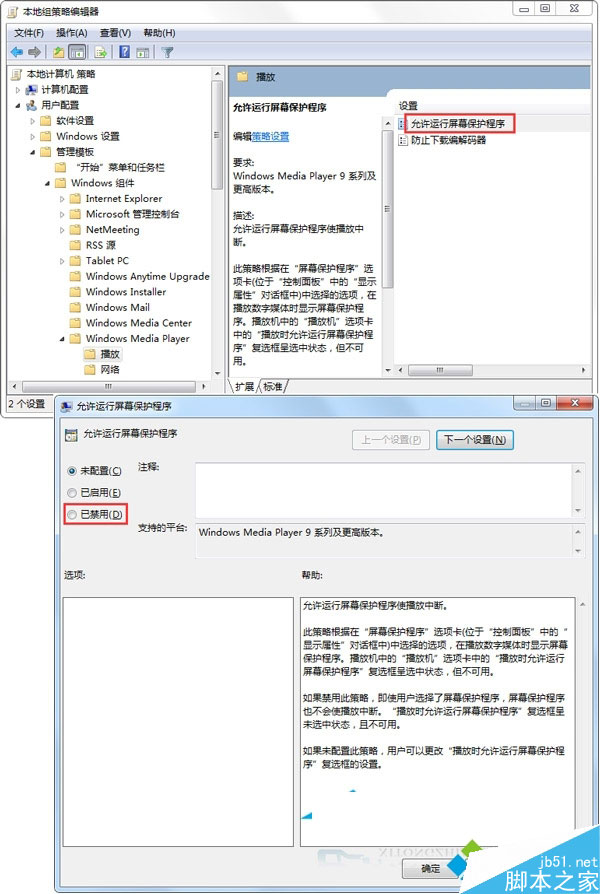
- 使用者設定 → 系統管理範本 → Windows 元件 → Windows Media Player → 播放:
「允許執行螢幕保護程式」 → 設為 已停用。
(播放影音時防止螢幕保護程式啟動造成卡頓)
- 使用者設定 → 系統管理範本 → Windows 元件 → Internet Explorer:
「防止略過 SmartScreen 篩選器警告」 → 設為 已停用。
(減少 IE 內部檢查開銷,若主力瀏覽器為 Chrome/Edge 影響極小)
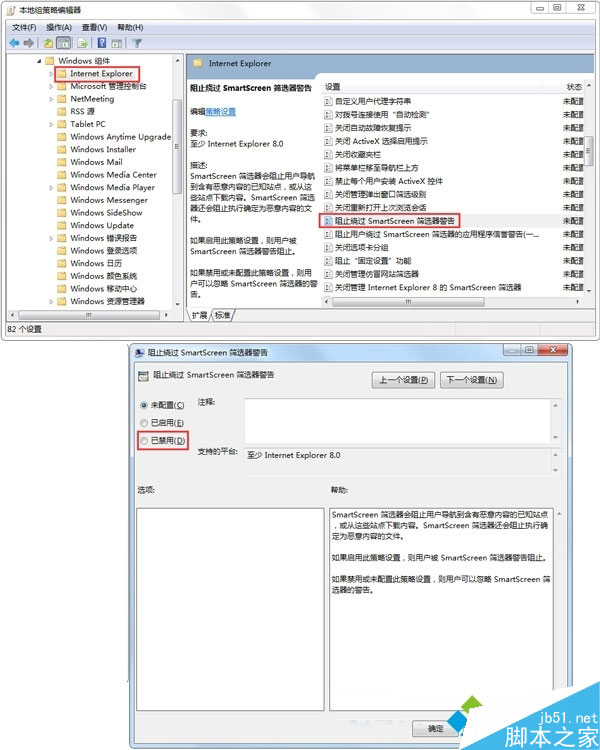
效果說明
- 針對「程式啟動慢、切換慢、右鍵選單延遲」等症狀有明顯改善。
- 不改變硬體資源配置,屬純軟體調校,**風險極低、可隨時還原**。
- 若為 Home 版無 gpedit.msc,可用
regedit 修改對應機碼或升級 Professional 版。
進階補充
- 關閉不必要的開機啟動項 (工作管理員 → 啟動)。
- 清理
%temp%、C:\Windows\Temp、瀏覽器快取。
- 磁碟重組 (HDD) / TRIM (SSD) 維護檔案系統效能。
- 確認電源計畫為「高效能」 (參考文章 ID 74626)。