Windows 7 預設閒置 30 分鐘進入睡眠,但每位使用者的習慣不同。透過「電源選項」可自訂螢幕關閉、睡眠、混合睡眠等時間,兼顧節能與硬體壽命。
操作步驟
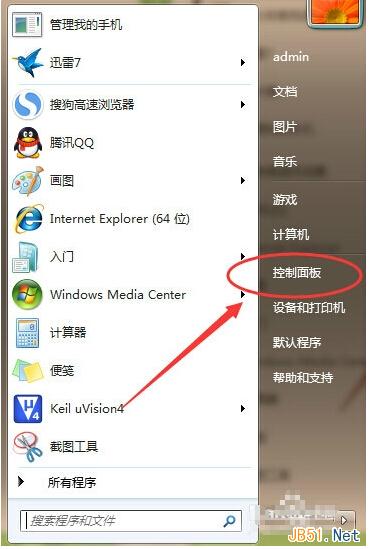
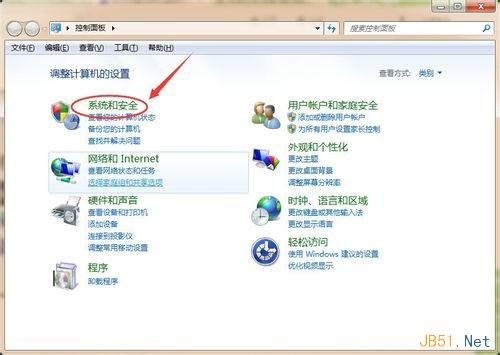
- 「開始」→「控制台」。
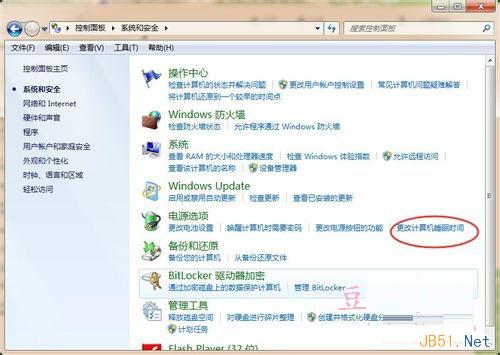
- 選擇「系統與安全性」→「電源選項」。
- 左側點擊 「變更電腦睡眠時間」。
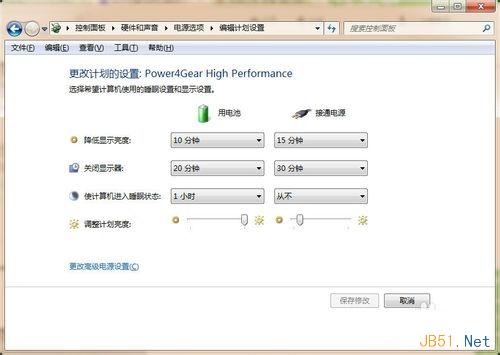
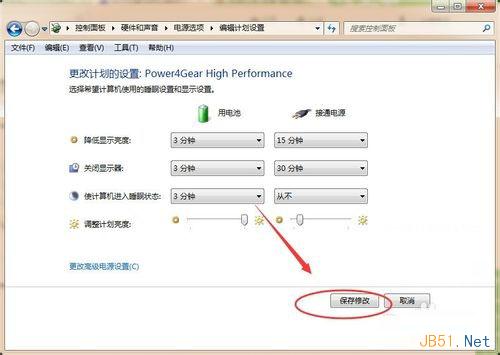
- 針對「使用電池」與「接通電源」兩種情境,分別設定:
- 關閉顯示器 時間
- 讓電腦進入睡眠 時間
- (進階設定中可調整混合睡眠、喚醒計時器等)
- 點擊 「儲存變更」 完成。

進階技巧
- 在「變更方案設定」視窗點擊「變更進階電源設定」,可微調:
- 硬碟 → 關閉硬碟後 分鐘數
- 睡眠 → 混合睡眠、喚醒計時器
- USB 設定 → USB 選擇性暫停
- 筆電建議「使用電池」時縮短睡眠時間(如 15 分鐘),「接通電源」可延長(如 60 分鐘)。
- 若需完全不睡眠,將「讓電腦進入睡眠」設為「永不」。
依使用習慣微調,讓電腦在您離開時自動進入最適合的低功耗狀態。