許多用戶青睞 Vultr VPS,不僅因其高性價比與眾多資料中心,更因其面板支援自訂 ISO 映像安裝系統。雖然其他 KVM 架構 VPS 理論上也能掛載 ISO 安裝 Windows,但多數服務商嚴禁此行為,違者恐遭封號。Vultr 官方開發的控制面板則開放此功能,為需要 Windows 環境的用戶提供了低成本捷徑。
大多數 VPS 用戶並非架設網站,而是需遠程調試專案、運行特定軟體。Linux 環境無法滿足需求,而直接購買 Windows 授權 VPS 成本過高。本文將提供極詳細的圖文教程,指導如何在 Vultr 上自訂安裝 Windows Server 2003 並實現遠程桌面上網。
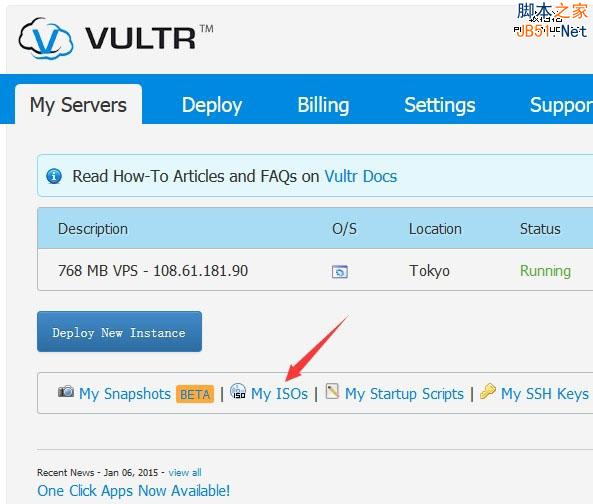
登入 Vultr 帳戶(無帳戶者可參考註冊教程),進入「My ISOs」介面,分別上傳系統 ISO 與驅動 ISO。
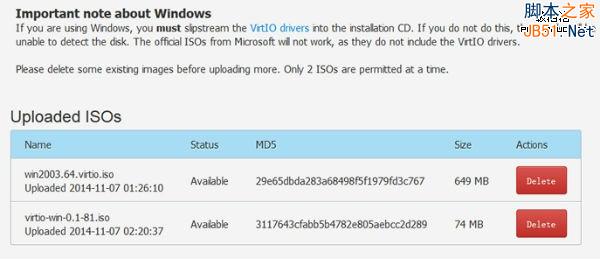
本文提供可用的 Windows 2003 系統(64位)與驅動下載連結(百度網盤),因版權與流量考量不提供直連,請自行下載後上傳至 FTP 再導入 Vultr:
上傳完成後,系統與驅動已載入帳戶備用。
點擊導航欄「Deploy」建立新伺服器。建議選擇東京機房以獲得較佳速度,或根據業務需求選擇其他節點。
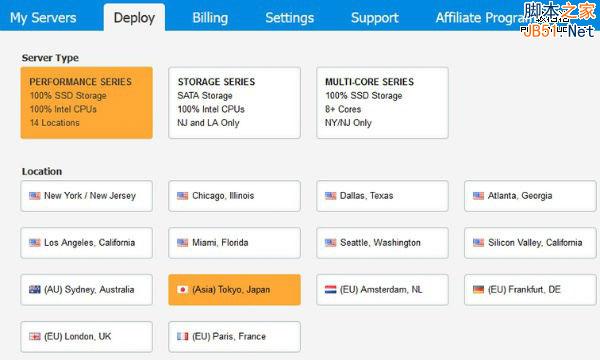
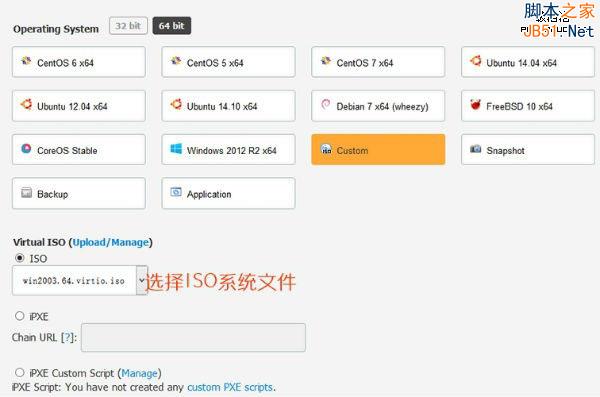
在「Server Type」中選擇「Custom ISO」,並從下拉選單選取已上傳的系統 ISO(較大的檔案)。方案記憶體可選 768 MB 即可安裝運行。
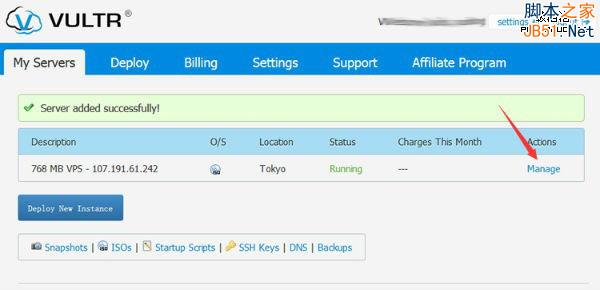
實例狀態變為「Running」後,點擊「Manage」進入管理面板。
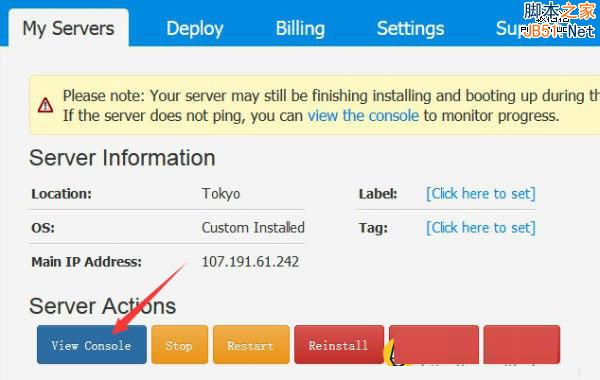
點擊「View Console」開啟遠程控制台,開始安裝流程。
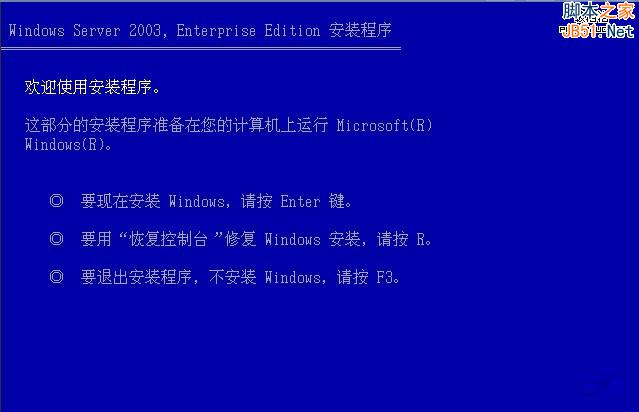
出現安裝畫面表示 ISO 已掛載。按 Enter 繼續,按 F8 接受授權條款。分區步驟可直接在 15 GB 硬碟上安裝無需分區,選擇 NTFS 格式化並複製檔案(SSD 固態硬碟速度極快)。
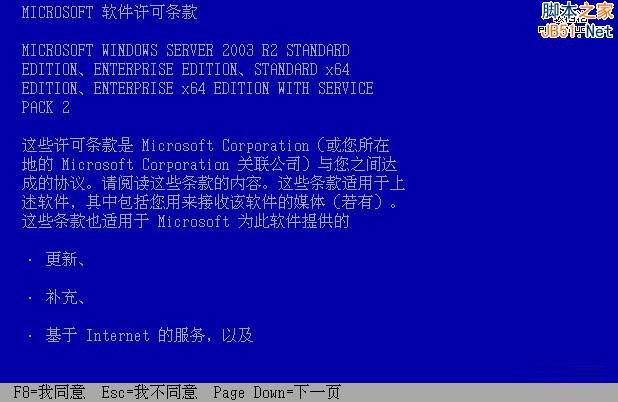
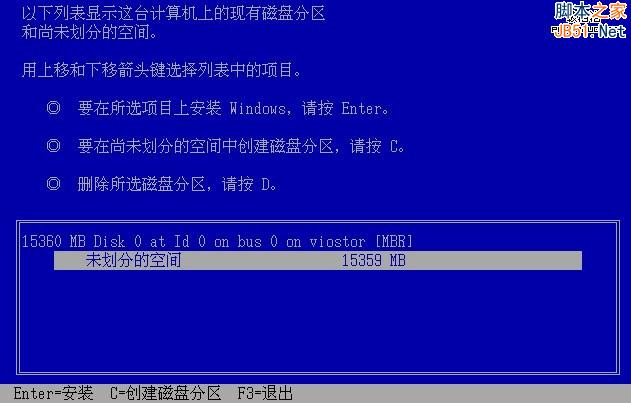
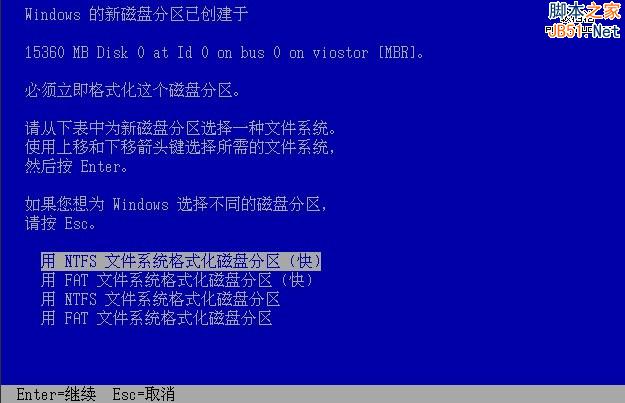

安裝完成自動重啟,進入系統設定階段:區域語言預設、輸入用戶名/組織名、輸入序列號(文中提供一組可用序號:MR78C-GF2CY-KC864-DTG74-VMT73,僅供學習測試,請勿商用)、設定密碼(可留空)直至完成。
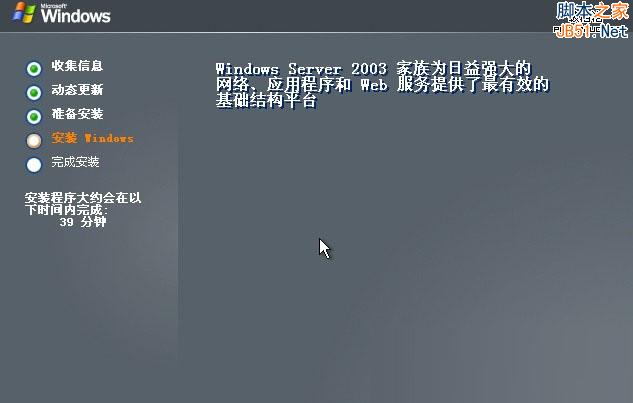
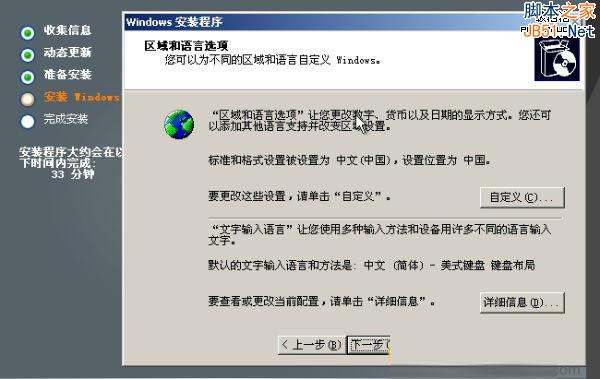
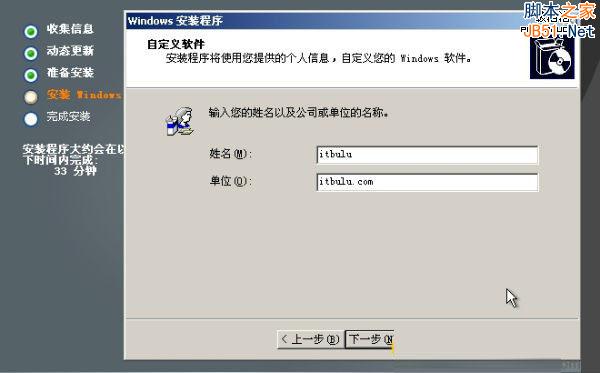
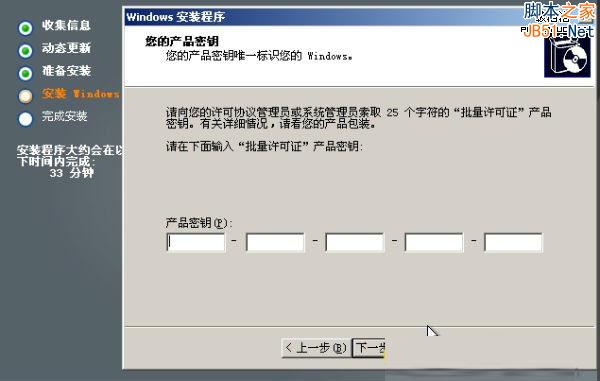
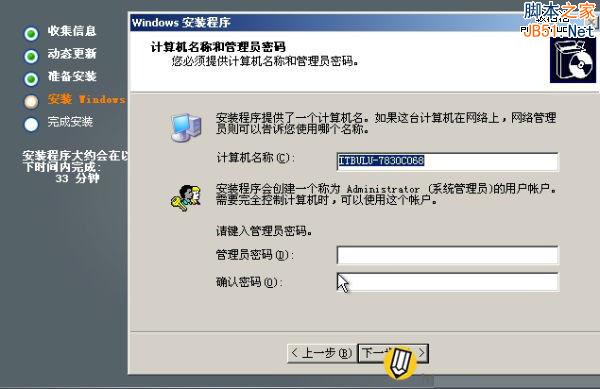
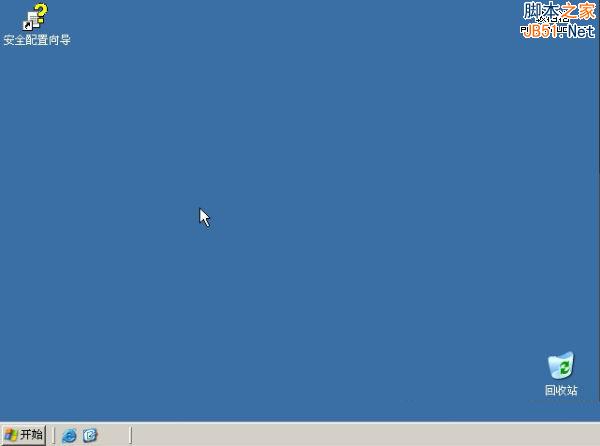
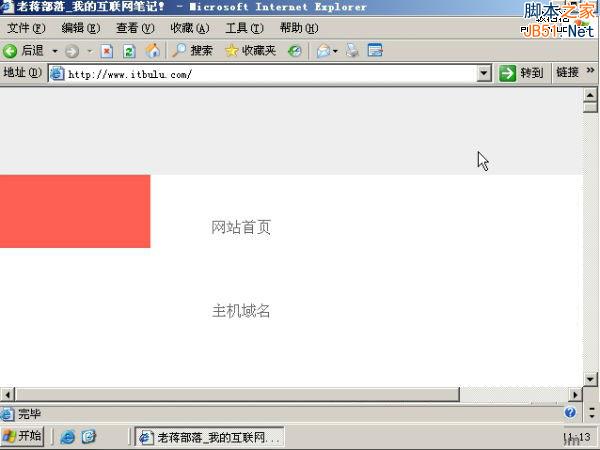
此版本 ISO 內建網卡驅動,安裝完即可直接上網。若 IE 版本過低導致網頁錯位,可自行安裝現代瀏覽器。
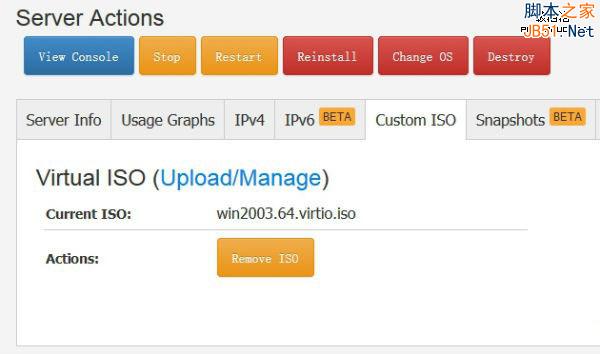
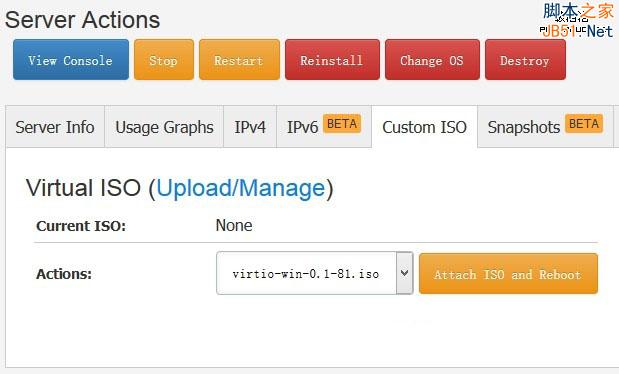
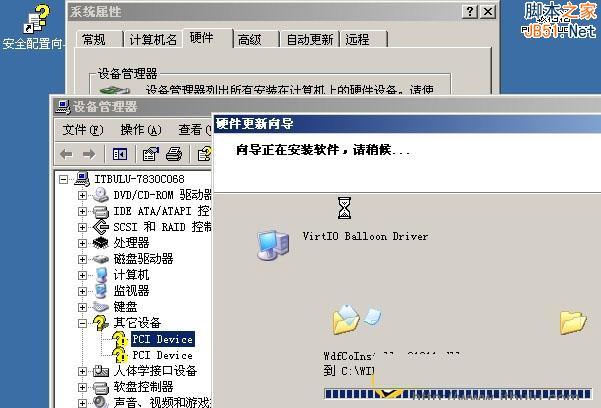
若使用的 ISO 不含驅動,需在 Console 中弹出系統 ISO,改掛載驅動 ISO(如同換光碟),重啟後即可自動安裝驅動並上網。
總結:通過本教程,您可在 Vultr VPS 上以極低成本部署 Windows 2003 環境,實現圖形介面遠程操作,極大方便需要 Windows 界面的專案調試與軟體運行。