Windows XP Windows 7 Windows 2003 Windows Vista Windows 綜合教學 Linux 系統教學
Windows 10 Windows 8 Windows 2008 Windows NT Windows Server 電腦軟體教學
您现在的位置: Windows教程網 >> Windows教程 >  >> Windows 綜合教學 >> 關於 Windows

Win8.1 惠普筆電取消指紋+藍牙開機?Client Security Manager 設定教學

編輯:關於 Windows

惠普商用筆電預裝 Client Security Manager 管理指紋、藍牙等生物識別開機功能。若不需「指紋+藍牙」雙重驗證開機,可透過該軟體的管理員原介面取消設定,恢復一般密碼登入。

操作步驟

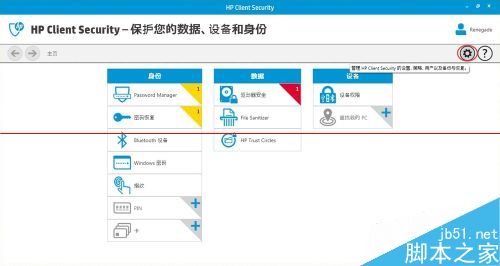
  1. 開啟 Client Security Manager,點選右上角 齒輪圖示 進入「管理」。
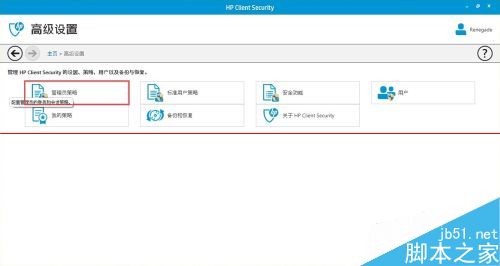
  2. 選擇 管理員原則 頁籤。
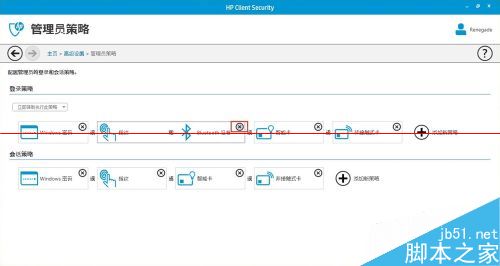
  3. 在「指紋 + Bluetooth 裝置」區塊,點選右上角 ✕ 號 移除該驗證方式。
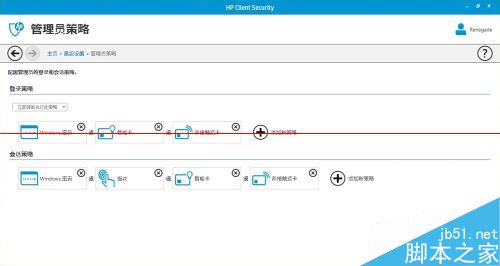
  4. 點選右下角 套用 儲存設定,完成取消操作。

Client Security Manager 主介面

管理員原則頁籤

移除指紋+Bluetooth 驗證

點選套用完成設定

補充說明

  • 取消後,開機將不再要求刷指紋或連接藍牙裝置,改用帳號密碼登入。
  • 若需重新啟用,同介面點選「新增」重新註冊指紋/藍牙裝置即可。
  • 此設定屬使用者層級,不影響其他使用者帳號的驗證方式。
Copyright © Windows教程網 All Rights Reserved