Windows XP Windows 7 Windows 2003 Windows Vista Windows 綜合教學 Linux 系統教學
Windows 10 Windows 8 Windows 2008 Windows NT Windows Server 電腦軟體教學
您现在的位置: Windows教程網 >> Windows教程 >  >> Windows 綜合教學 >> 關於 Windows

Win7 安裝 RNDIS 驅動失敗?手動指定 Microsoft 遠端 NDIS 相容裝置完美解決

編輯:關於 Windows

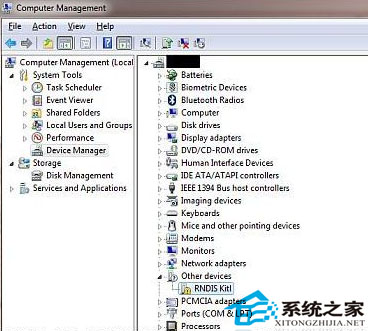
RNDIS(Remote Network Driver Interface Specification)是 USB 裝置模擬網路連線的常用協定,廣泛應用於手機 USB 網路共享、嵌入式開發板調試等場景。然而,Win7 存在一已知 Bug:自動安裝 RNDIS 驅動時常失敗,裝置管理員顯示「RNDIS Kitl」處於未安裝狀態。本文提供官方建議的手動指定驅動法,親測有效。

問題現象

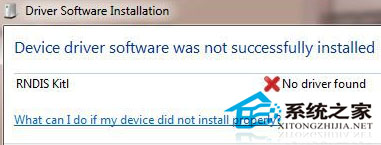
將支援 RNDIS 的裝置連接電腦後,系統嘗試自動安裝驅動,但不久彈出「裝置驅動程式安裝失敗」提示。
解決步驟

  1. 右鍵點選桌面「電腦」圖示,選擇「管理」→「裝置管理員」。
  2. 在裝置清單中找到帶有黃色驚嘆號的 RNDIS Kitl,右鍵選擇「更新驅動程式軟體」。
  3. 選擇「瀏覽我的電腦尋找驅動程式軟體」→「從電腦的裝置驅動程式清單中選擇」。
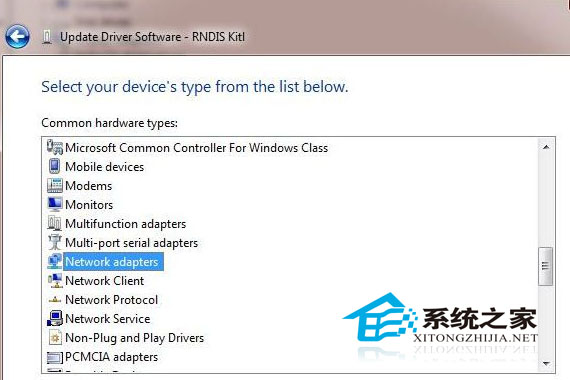
  4. 裝置類型選擇「網路介面卡」,點選「下一步」。
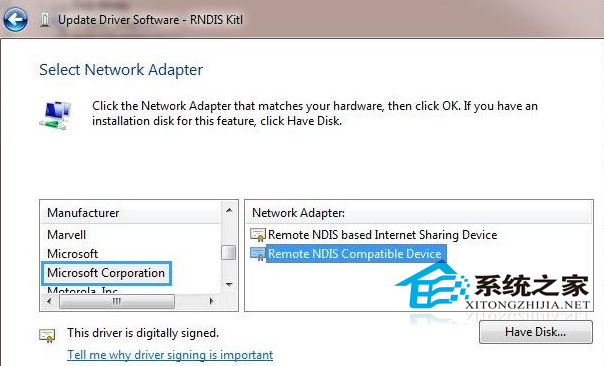
  5. 製造商選擇 Microsoft Corporation,右側型號選擇 遠端 NDIS 相容裝置,點選「下一步」安裝。
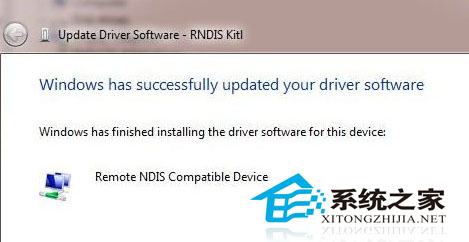
  6. 安裝完成後,RNDIS Kitl 將正常顯示,裝置可正常使用。

驅動安裝失敗提示

裝置管理員中的 RNDIS Kitl

選擇網路介面卡

選擇 Microsoft 遠端 NDIS 相容裝置

安裝成功

原理說明

Win7 驅動資料庫中已包含 Microsoft 官方的 RNDIS 驅動,但自動比對邏輯有缺陷。手動指定可繞過 Bug,直接載入正確驅動。此法適用於所有符合 RNDIS 標準的 USB 裝置(如 Android 手機 USB 網路共享、STM32 開發板等)。

Copyright © Windows教程網 All Rights Reserved