Windows XP Windows 7 Windows 2003 Windows Vista Windows 綜合教學 Linux 系統教學
Windows 10 Windows 8 Windows 2008 Windows NT Windows Server 電腦軟體教學
您现在的位置: Windows教程網 >> Windows教程 >  >> Windows 綜合教學 >> 關於 Windows

Windows 修改檔案預設開啟程式:控制台→預設程式→設定關聯完整教學

編輯:關於 Windows

安裝多款同類應用 (如圖片檢視器、PDF 閱讀器、影片播放器) 後,雙點檔案預設開啟的程式可能非本意。Windows 提供「預設程式」集中管理介面,可精確指定每種副檔名/協定的預設開啟程式。
修改步驟 (以 GIF 圖片預設用 Windows 照片檢視器為例)

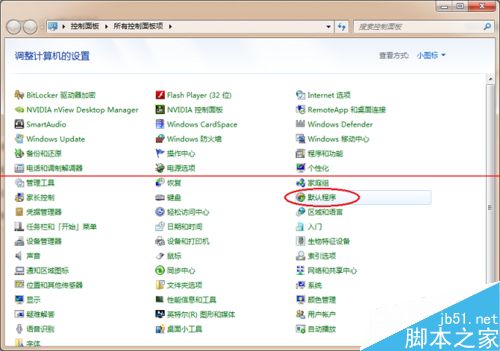
  1. 開啟「控制台」 (大圖示檢視) → 點選 「預設程式」。
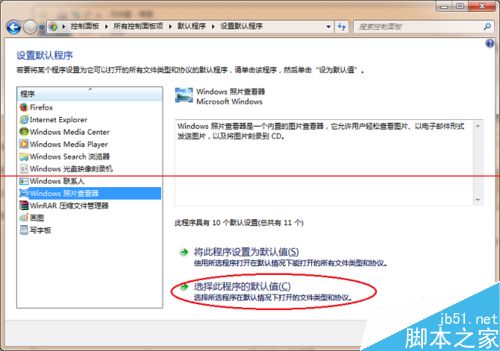
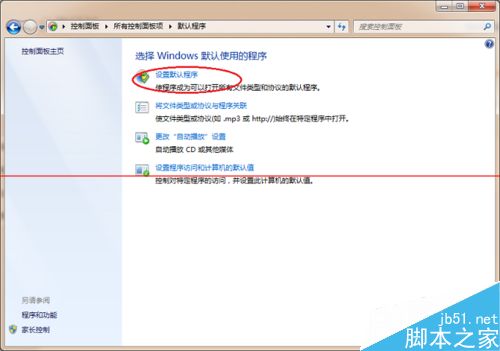
  2. 點選 「設定預設程式」 (Set Default Programs)。
  3. 左側清單選擇目標程式 (如 Windows 照片檢視器) → 點選右下 「選擇此程式的預設值」 (Choose defaults for this program)。
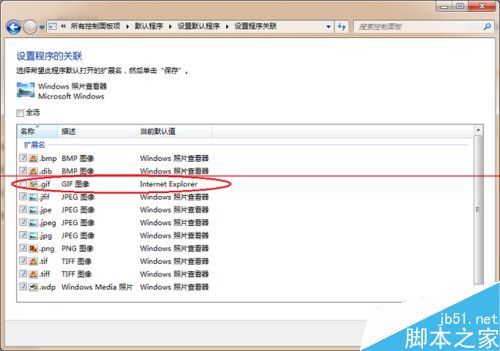
  4. 在「設定程式關聯」視窗中,捲動找到副檔名 .gif,目前預設可能為 Internet Explorer。
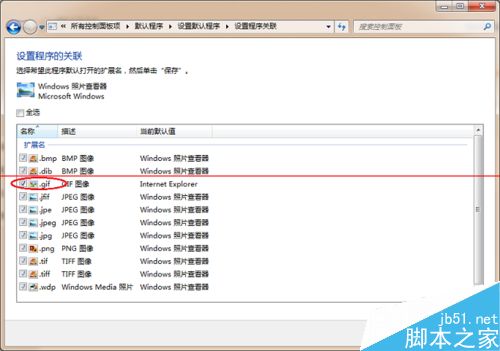
  5. 勾選 .gif 前方核取方塊 → 按 「儲存」 / 「確定」。
  6. 此後雙點 .gif 檔即會以 Windows 照片檢視器開啟。

控制台-預設程式

設定預設程式介面

選擇Windows照片檢視器

選擇此程式的預設值

設定程式關聯-GIF目前用IE

勾選GIF儲存設定

快速替代法 (Win10/8.1)

  • 右鍵檔案 → 「開啟方式」 → 「選擇其他應用程式」 → 勾選「一律使用此應用程式開啟 .xxx 檔案」 → 選擇目標程式 → 「確定」。
  • 設定 → 應用程式 → 預設應用程式 → 「依檔案類型選擇預設應用程式」 / 「依協定選擇預設應用程式」。

注意事項

  • 修改預設程式僅影響目前使用者,不影響其他帳號。
  • 2. 系統關鍵副檔名 (.exe, .dll, .sys 等) 不建議修改關聯,恐導致系統無法啟動程式。 3. 部分程式安裝時會強制搶佔關聯,需在程式內部設定關閉「檢查關聯」或重新在系統介面設定。
Copyright © Windows教程網 All Rights Reserved