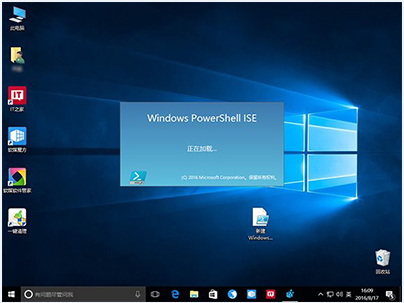
Windows 10 Build 10061 引入全新黑色主題,預設工作列、開始選單、動作中心皆為深色。若不習慣,可透過「個人化」設定自訂顏色與透明度。本文示範完整調整流程。
前置條件:必須先啟動系統
未啟動的 Windows 10 會鎖定個人化設定,無法調整顏色。請先完成啟動 (或使用 GVLK 金鑰暫時啟動)。
調整步驟
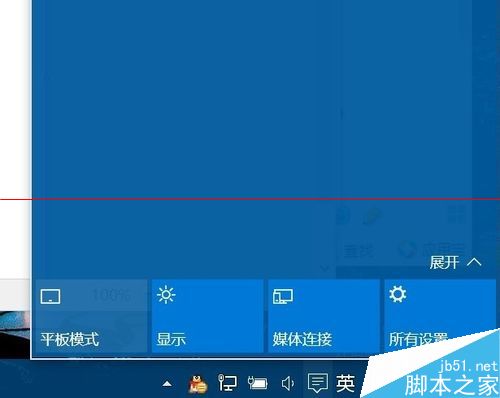
- 點選工作列右下角動作中心圖示 (對話氣泡) → 「所有設定」。
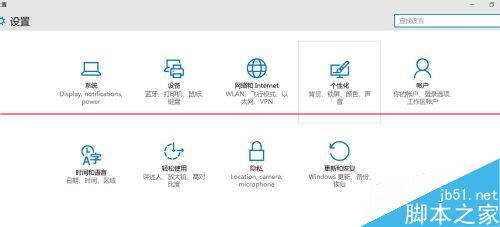
- 選擇 「個人化」。
- 左側選單選 「顏色」。
- 在「選擇您的應用程式模式」區塊:
「深色」 → 黑色主題 (預設)。
「淺色」 → 白色主題 (傳統風格)。
- 開啟 「在開始工作列和動作中心顯示顏色」 (關鍵選項),即可套用自訂顏色至工作列/開始選單/動作中心。
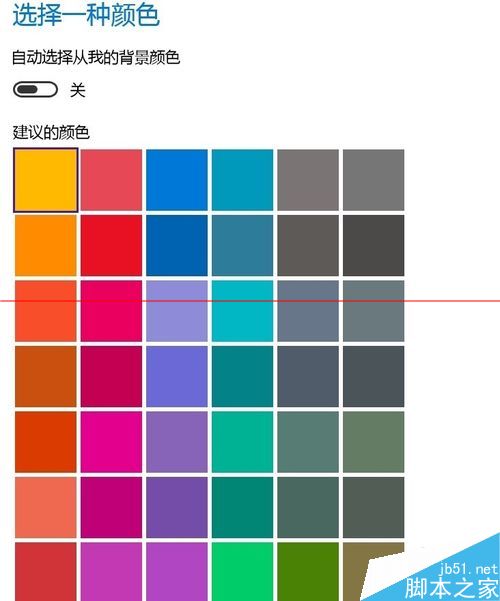
- 下方調色盤選擇喜好顏色,或開啟「自動從背景挑選重點色」。
- 可開啟/關閉「透明效果」調整半透明度。


補充說明
- 正式版 Windows 10/11 設定路徑相同:設定 → 個人化 → 顏色。
- 若「顯示顏色」選項灰色無法勾選,通常是未啟動系統或使用高對比度主題。
- Build 10061 為早期預覽版,現代版本提供更豐富的強調色與模式切換 (深色/淺色/自訂)。