教授與用戶對話形式呈現 Windows 10 乾淨安裝全流程,適合初學者參考。
準備工作
- 一台電腦
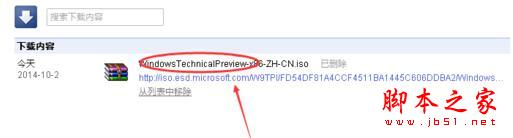
- 下載好的 Windows 10 ISO 映像檔
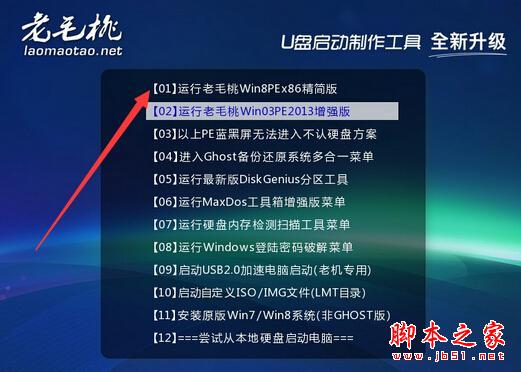
- USB 隨身碟 + PE 開機工具 (如 Rufus、Ventoy、微軟官方 Media Creation Tool)
安裝流程
- 將 ISO 寫入 USB 隨身碟製作開機碟。
- 電腦設定 USB 開機優先序 (進入 BIOS/UEFI)。
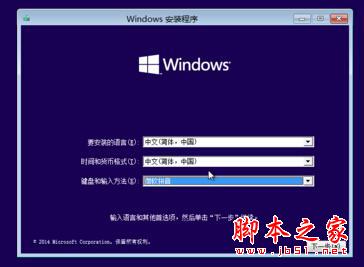
- 進入 Windows 安裝程式:選擇語言、時間、鍵盤 → 「立即安裝」。
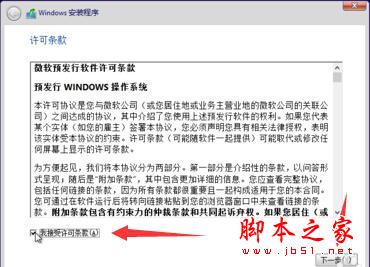
- 接受授權條款 → 選擇「自訂: 僅安裝 Windows (進階)」。
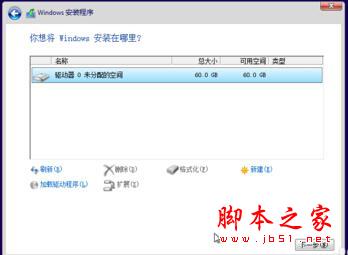
- 磁碟分區:選擇目標磁碟 → 「新增」建立分區 → 選擇新分區 → 「格式化」→ 確定警告。
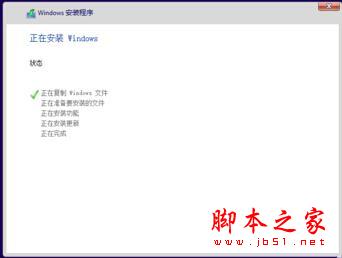
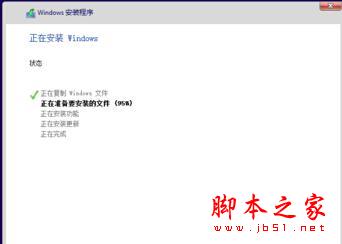
- 選擇格式化後的分區 → 「下一步」開始複製檔案、安裝功能、安裝更新 (約 3 分鐘)。
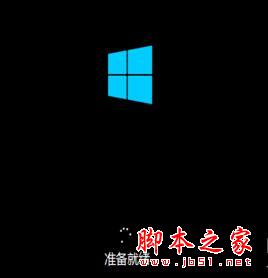
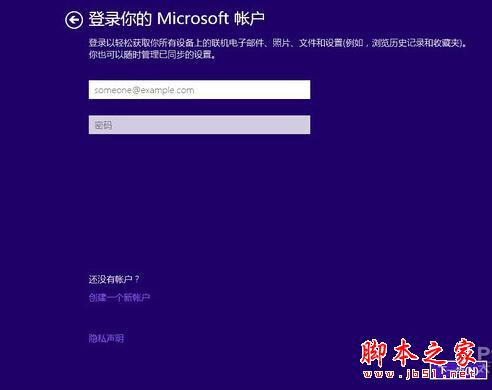
- 進入設定階段 (區域、鍵盤、網路、帳戶、隱私權等)。
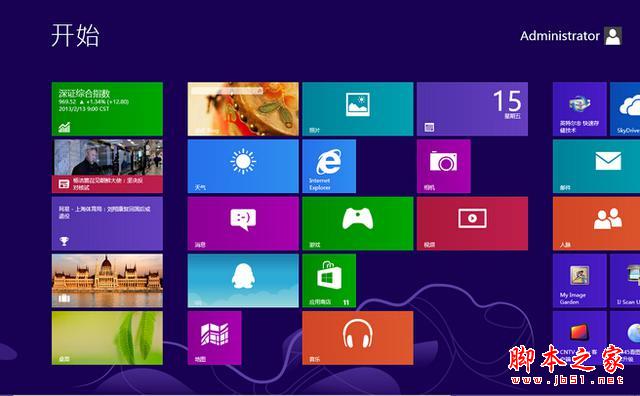
- 完成設定進入桌面,安裝成功。
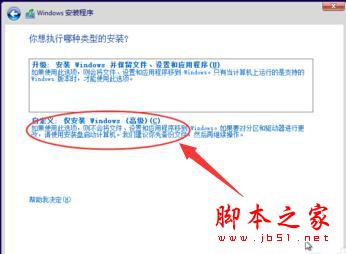

此為標準乾淨安裝流程,若需保留舊系統檔案可選擇「升級」而非「自訂」。